

Claudeの使い方を完全網羅|8つの機能を初心者向けに徹底解説
「Claude(クロード)って最近よく聞くけど、結局何ができるの?」
「ChatGPTは使っているけど、Claudeは横文字の機能が多くて手が出せていない」
そんな方に向けた記事です。
Claudeは、文章生成からファイル操作、業務の自動化までこなせる生成AIです。
この1本を読めば、チャット・プロジェクト・Artifacts・Skills・MCP連携・Claude Code・Cowork・Claude in Chromeという8つの機能の全体像と、初心者が迷わずに使い始める順番が分かります。
本記事は、動画で解説を担当したデイトラのメンバーが執筆しています。
実際にClaudeで日々の情報収集やSNS投稿の下書き作成を自動化している立場から、機能を1つずつ噛み砕いて紹介していきます。
・Claudeでできることの全体像と、この1年のアップデート史
・8つの機能(チャット/プロジェクト/Artifacts/Skills/MCP連携/Claude Code/Cowork/Claude in Chrome)の役割
・ChatGPTやGeminiとの違い、料金プランの選び方
・初心者が迷わずに使い始めるための5ステップ

公式LINEでは、デイトラ受講に関する個別のお悩み相談も承っております!
「デイトラは積極的に情報を開示し、ミスマッチをなくす」方針を取っているので、あなたの状況に合わせて、中立の立場から回答いたします。
Claude(クロード)とは?できることの全体像とアップデート史
Claudeは、質問に自然な文章で答えてくれるだけでなく、情報収集やSNS投稿の下書きまで自動でこなせる生成AIです。
動画の冒頭では、解説者がコーヒーを飲みながら、Claudeに自動でバズ投稿の下書きを作らせている様子が紹介されました。
情報の収集も、自分らしい言葉づかいの投稿文を作るところまで、Claudeが裏側で動いて進めてくれています。
しかもその操作はスマホとも連携しており、画面を見ずに、スマホからも指示を出せる状態になっていました。
ただし、AIだけで完成させているわけではありません。
解説者は「AIはどうしても80点までしか作れない。100点にするには、最後に自分の一次情報を入れたり、自分らしい言葉づかいのチェックを必ずする」と話しています。
それでも80点の下書きが自動で出てくるため、そこに一次情報を足すだけで毎日投稿を回せるようになっています。
この1年でアップデートが止まらない
Claudeのアップデート速度は、この1年で非常に速くなっています。動画では、次のような流れが紹介されました。
- 2025年2月:Claude Codeが登場
- 2025年5月:Claude 4(新しいバージョン)が登場
- 2025年8月:ClaudeがChromeを操作できるように
- 2026年1月:Coworkが登場
- 2026年2月:Opus 4.6が登場
「Claude Code」「Cowork」「MCP」など横文字が多く、名前すら聞いたことがない人も多い状態です。
そこで動画では、Claudeで結局何ができるのか、その全体像を1本でつかめるように整理しています。
今回紹介する8つの機能
動画で紹介するのは、次の8つの機能です。
- チャット(基本機能)
- プロジェクト
- Artifacts
- Skills
- MCP連携
- Claude Code
- Cowork
- Claude in Chrome
これらをすべて覚える必要はありません。
解説者も「最初の2つくらいでも十分使える」と話しており、まずは全体像をつかむ気持ちで読み進めれば大丈夫です。
文章や画像などを自動で生成できるAIの総称です。ChatGPT・Gemini・Claudeなどが代表例で、Claudeはその中でも文章の自然さと、扱える情報量の多さに強みがあります。
【機能①】チャット|ChatGPTやGeminiとの違いは「文章の質」
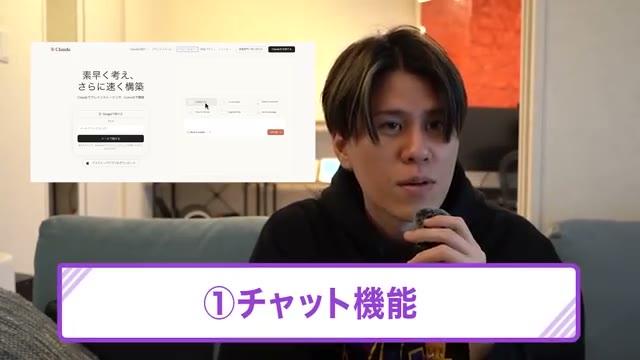
まずは基本のチャット機能です。
claude.aiというサイトにアクセスすると、ChatGPTと似た見た目のチャット画面が使えます。質問すると答えてくれる、という点は同じです。
違いその1:文章が自然で「AI臭くない」
一番分かりやすい違いは、文章の質です。
ChatGPTやGeminiが書くとどうしてもAI臭い文章になりがちですが、Claudeが書いた文章はとても自然だと解説されています。
解説者も、自分のX投稿・X記事・note記事などの文章はすべてClaudeに書かせているとのことです。
「〜することが重要です」といった独特な言い回しや、強調のためのアスタリスクが入って「AIで書いたと丸分かり」になる文章が、Claudeにはほとんど出てこない点が強みです。
違いその2:本10冊分の情報を一度に読み込める
もう1つ大きいのが、読み込める情報量です。
Claudeは100万トークンという情報量を扱えるようになり、これは本およそ10冊分に相当すると言われています。
この情報量があるため、次のような使い方ができます。
- 100ページの分厚い契約書を読み込ませて、内容を要約してもらう
- 溜まってどれがどれだか分からない資料の束を読み込ませて、フォルダ分けや内容整理をしてもらう
扱える情報量が少ないと、会話が長くなるにつれて最初のほうに伝えた内容を忘れてしまい、同じことを何度も伝え直す必要がありました。
情報量が増えたことで、会話の記憶を忘れにくくなったのも大きな進化です。
テキスト以外のファイルも読み込み・出力できる
Claudeが扱えるのはテキストだけではありません。
PDF・画像・PowerPoint・ドキュメント・Excelなど、幅広いファイルを読み込めます。具体的には次のような使い方が紹介されました。
- Excelファイルを渡して「3期分の業績を分析しておいて」と依頼する
- 手書きのメモを写真でアップして文字起こしする
- 複数のデータを渡して、新しくきれいにまとめたExcelファイルや来期の計画表を作ってもらう
読み込むだけでなく、Excel・PowerPoint・PDF・画像などを出力することもできます。
完璧ではないものの、営業担当の方が「お客さんに見せられる叩き台」として使えるレベルのものが出てくると解説されています。
Web検索・ディープリサーチにも対応
最新のニュースやリアルタイムのリサーチが必要なときは、Claudeが自分でネットから情報を検索してくれます。
さらにディープリサーチという機能では、Claudeが複数のサイトを開いて情報をまとめて出力してくれます。
解説者は、この仕組みで「毎朝、過去24時間以内のAIに関するトップニュースをXなどから拾い、おすすめを5件ピックアップする」処理を毎朝8時に自動で走らせ、Slackに通知が届くようにしています。
通知にはあらかじめ投稿案までついているため、良いと思ったものをそのままシェアできる状態です。まるで「AI新聞」のように、調べ物が自動化されています。
料金プラン|まずは無料から
Claudeは無料でも使えます。
より本格的に使いたい人向けに、次のような有料プランがあります。
| プラン | 料金の目安 | 向いている人 |
|---|---|---|
| 無料プラン | 0円 | まず触ってみたい人 |
| Proプラン | 月20ドルほど | Claudeをちゃんと使いたい人 |
| Maxプラン | 月100ドル/200ドル | ヘビーユーザー |
解説者はMaxプランの200ドル(月2〜3万円ほど)を使っていますが、「秘書を雇うのでは到底足りないほど働いてくれるので、余裕で元が取れている」と話しています。
とはいえまずは無料プランから触ってみればよいとのことで、いきなり有料にする必要はありません。
AIが文章を処理するときの情報の単位です。数が多いほど一度に扱える情報量が増えます。「100万トークン=本10冊分」というのは、それだけ長い文章や大量のファイルを一度に読み込めるという意味です。
【機能②】プロジェクト|前提情報を登録して毎回の説明をなくす

ここからは、Claudeの具体的な機能に入っていきます。
プロジェクトは、完全な初心者からClaudeを使いこなせる人になるかどうかの分岐点になる機能だと解説されています。
毎回同じ前提を説明するのは面倒
たとえばYouTubeの台本を書きたいとします。
台本を書くたびに「うちのチャンネルはこういうチャンネルで、フォロワーは何人くらいで、こういうテーマを発信していて……」と毎回説明するのは面倒です。
プロジェクト機能を使うと、やってほしいことに対する前提条件を最初にセットしておけます。
YouTube台本なら、次のような情報を登録しておけます。
- 自分のチャンネルの情報
- 過去に作った台本(見本として)
- 「カジュアルなトーンで固くなりすぎない」などのルール
一度登録すれば、次からは「YouTube台本を作って」と言うだけで、チャンネルのテーマやトーンを踏まえた台本を作ってくれます。毎回同じ指示を与えなくてよくなるのが大きなメリットです。
ファイルも添付できる
プロジェクトにはテキストを入力するだけでなく、ファイルも添付できます。
過去の台本や参考にしたい記事のPDF、Web検索した情報などを入れておけます。
解説者の場合は、デイトラのコース情報や受講生の声をプロジェクトに入れておき、「今、受講生が困っているのはどこか」「次の企画はどうすべきか」を相談しているそうです。
転職活動中の人であれば、職務経歴書を入れた「就職活動」プロジェクトを作るのもおすすめの使い方だと紹介されています。
会話を覚えてくれる「メモリー」機能
Claudeには、過去の会話を覚えてくれるメモリー機能もあります。
たとえば「こないだの会社、次の面接に受かったよ」と伝えると、その文脈を覚えていて「では最終面接の練習をしましょう」と会話を続けられます。
コツは「目的別に分ける」こと
プロジェクトをうまく使うコツは、目的別に分けることです。
「YouTube台本を作る」「Xの投稿を考える」「就職活動」のように分けることで、それぞれ専属のAIができるイメージになります。
記憶を1か所に全部詰め込まず、専門家は専門家に任せるように分けるのがポイントです。
過去のやり取りをClaudeが覚えておいてくれる仕組みです。会話をまたいで文脈が引き継がれるため、面接練習や継続的な相談のように「前回の続き」から話を進めたいときに役立ちます。
【機能③】Artifacts|作ったアプリをその場でプレビューできる

3つ目はArtifactsです。
これはClaudeが作ったものを、その場でプレビューできる機能です。Artifactsという言葉には、もともと「工芸品」「人工物」といった意味があります。
コードを1行も書かずにアプリが動く
たとえば「割り勘アプリ」を作るとします。
合計額を入れると、参加人数分の割り勘金額が自動で出るアプリです。
Claudeとチャットしながら「完成しました」となると、チャット欄の右側に、実際に動くアプリが表示されます。
作り方は、日本語で「人数と金額を入力したら1人あたりの支払い金額を計算するアプリを、おしゃれで使いやすい見た目で作って」と入力するだけです。
コードは1行も書きません。これがいわゆるバイブコーディング(自然言語でコーディングすること)の入り口です。
割り勘以外に作れるもの
Artifactsで作れるのは割り勘アプリだけではありません。動画では次のような例が挙げられました。
- カロリー計算アプリ
- 日々の献立を考えてくれる献立アプリ
- 英単語クイズ
- ポモドーロタイマー
さらに、AIを組み込んだアプリも作れます。
「文章を打ち込むと、より推敲された良いテキストにしてくれる」「英語の動画を入れると日本語の字幕をつけてくれる」といった、AIを内蔵したアプリまで作れます。
無料プランで使えて、共有もできる
Artifactsは無料プランでも使えるのが嬉しいポイントです。
作ったArtifactsは他の人に共有もできるため、「こんなの作ったんだけどどう?」と、割り勘アプリなどを仲間内で共有して使うこともできます。
ちょっとした面白いものを作ってみたい人に、とても向いている機能です。
プログラミングのコードを書かず、日本語などの自然な言葉で指示してアプリを作る手法です。Artifactsはその入り口にあたり、コードの知識がなくても動くアプリを作れます。
【機能④】Skills|作業手順をルール化して自動化する

4つ目はSkillsです。
名前は聞いたことがあっても、実態が分からない人が多い機能です。
ざっくり言うと、「こういうお願いをされたら、こういう手順で進めてね」というルールを登録したものがSkillsです。
Instagram投稿を例にすると
たとえばInstagramの投稿で、毎回こういう型で書いているとします。
- 最初にキャッチコピーを書く
- その後に本文を3行書く
- 下にハッシュタグを入れる
この型を毎回書くのは大変です。
これをSkillとして登録しておくと、次からは「この写真に合った投稿文を書いて」と言うだけで、キャッチコピー・本文・写真に合ったハッシュタグまで自動で生成されるようになります。
Skillも対話形式で作れる
Skillのルールを自分で一から考える必要はありません。
「こういうSkillを作りたい」とClaudeに伝えると、「ではこういうルールにしましょうか」と提案してくれます。
また、Claudeと相談しながら一連の作業を終えたタイミングで「今やったことをSkill化して」と頼めば、その手順をそのままSkillにしてくれます。
プロジェクトと組み合わせると最強
Skillは、先ほど紹介したプロジェクトと組み合わせると強力です。
- プロジェクトで前提情報をセットしておく(=誰に頼むか)
- Skillで作業手順をセットしておく(=どうやるか)
この2つが揃うと、あとは「やって」と言うだけで、最初から高品質なアウトプットが出てきます。
SkillはProプラン以上(月20ドル以上)で使えます。すでにProプラン以上に入っていてSkillを使っていない人は、宝の持ち腐れになっているのでぜひ使ってみてください。
決まった作業の手順をルールとして登録しておく機能です。プロジェクトが「誰に頼むか(前提情報)」を決めるのに対し、Skillsは「どうやるか(作業手順)」を決めます。2つを組み合わせると自動化の精度が大きく上がります。
【機能⑤】MCP連携|外部サービスをワンクリックで接続する

5つ目はMCP連携です。ここから少しレベルが上がります。
MCPとは、AIが外部のツールと接続するための共通規格のようなものです。
スマホの充電ケーブルに例えると
分かりやすい例えが、スマホの充電ケーブルです。
昔はメーカーごとに充電端子がバラバラでしたが、今はUSB-Cに統一されてきています。
MCPはこれと同じで、AIとサービスをつなぐ端子を統一しようという規格です。
ワンクリックで外部サービスと連携できる
MCPを使うと、ClaudeをGoogleカレンダーやSlackなどの外部サービスと連携できます。
GoogleカレンダーなどはClaudeの公式が出しているMCPがあり、公式コネクターは50種類以上リリースされていて、ワンクリックで接続できます。プログラミングは一切必要ありません。
公式サイトでカレンダーを選んでクリックするだけで連携でき、Claudeがカレンダーを読んで空きスケジュールを把握したり、「この打ち合わせの予定を入れておいて」と言えば予定を書き込んだりできるようになります。
これまでSaaS(クラウド型のサービス)が有料で提供していたようなことが実現できるため、「SaaSはやばい」と世界的に言われている理由の1つでもあります。
まず接続すべきおすすめの3つ
最初に接続するべき外部アプリとしておすすめされたのが、次の3つです。
- Gmail
- Googleカレンダー
- Googleドライブ
この3つだけで、スケジュール管理・外部との連絡・ファイルの整理をClaudeに任せられるようになります。
「明日の予定を教えて」「見逃しているメールを教えて」と聞くだけで答えてくれるので、まずここで多くの人が感動するはずだと解説されています。
このほか、Slack・Notion・GitHub・Figmaなど有名なサービスの多くが公式コネクターで接続できます。
どんなサービスとつながるか、公式コネクターにないものへの接続方法は動画概要欄にまとめられています。
Model Context Protocolの略で、AIと外部サービスをつなぐための共通規格です。これに対応したサービスなら、プログラミングなしでClaudeと連携できます。「AIとサービスをつなぐUSB-C」とイメージすると分かりやすいです。
【機能⑥】Claude Code|ファイル操作まで自動化する
6つ目はClaude Codeです。
「コード」という名前や、ターミナル(黒い画面)が出てくることから上級者向けに聞こえますが、むしろプログラミングをやったことがない人にこそ聞いてほしい機能だと解説されています。
自分のパソコンの中で動く
Claude Codeは、パソコンの中のターミナルという黒い画面で動き、自分のMacそのものを操作するツールです。
パソコンの中を把握して、デスクトップのファイルを移動・整理したり、新しくファイルを作ったり、削除したりできます。
最初に紹介したチャットは、お願いすると自然な日本語で「返してくれる」ものでした。
Claude Codeの場合は、たとえば文章を作ってと頼むと、その文章を作ったうえでドキュメントファイルにして、デスクトップに配置するところまでやってくれます。チャットで返すだけでなく、実際に作業を実行するのが強みです。
コードを書かずにアプリも作れる
Artifactsがチャットの横で動くのに対し、Claude Codeは自分のパソコン上で動きます。
たとえば動画編集で「字幕を高い精度で自動検知してくれるアプリが欲しい」と思ったら、Claude Codeで作って自分のパソコン上に置いておけます。
アプリ作りだけではありません。
解説者が冒頭で見せたように「Xのポスト案を作って」と言えば、ローカルファイルにある自分の過去の情報や考え方を見たうえで調べに行き、それをファイル化して次の見本として使い、また新しい案を探しに行く、といった一連の流れも自動でこなします。
パソコンの中に「仮想社員」を雇う
解説者は、Claude Codeで10部門40人の仮想社員を作り、今も20名以上が常にパソコンの中で動いていると話しています。
経営企画部・営業部・広報など、部門ごとの社員がパソコンの中にいて、寝ている間もポスト案やカリキュラムのリニューアル構成を考えてくれています。
とっつきにくさは最初のセッティングだけで、一度設定してしまえば「大したことないじゃん」という使い方になります。
プログラマーでない人ほど「自分の作業がこんなところまで自動化できるのか」という発見があるので、ぜひ触ってみてほしいと解説されています。
仮想社員の組織体制の作り方は動画概要欄のリンクにまとめられています。
文字でコマンドを入力してパソコンを操作する黒い画面のことです。Claude Codeはこのターミナル上で動き、パソコン内のファイルを直接操作できます。プログラミング未経験でも、日本語で指示するだけで使えます。
【機能⑦】Cowork|非エンジニアでも業務を自動実行できる

7つ目はCoworkです。
2026年1月に登場した比較的新しい機能で、非エンジニアの人でもClaude Codeを使いやすくしたイメージです。
Claude Codeとの違い
Claude Codeはもともとエンジニア向けにスタートしており、ターミナル上で動くため非エンジニアにはとっつきにくい面があります。
また、何でもできるからこそ、使い方を間違えるとファイルを消してしまうなど危険な場合もあります。
その部分を非エンジニアでも使いやすくしたのがCoworkです。裏側で動いているのはClaude Codeと同じです。
デスクトップの整理を丸ごとお任せ
Coworkは、Claudeのデスクトップアプリから「Cowork」を選ぶと使えます。
どこかのフォルダを指定して作業をさせられるのが特徴です。
たとえばデスクトップの整理です。
あちこちからダウンロードした写真がバラバラになっているとき、「デスクトップを整理したいから計画を立てて」と言うだけで、ジャンルごとにフォルダを分けたり、写真を日付ごとに整理する計画を立ててくれます。「実行して」と言えば、実行までやってくれます。
定期タスクにもできる
この仕分けが気に入ったら、定期タスクとして登録できるのもポイントです。
「毎週月曜の朝9時にこのタスクを走らせて」と設定すれば、月曜の朝にはきれいなデスクトップで仕事を始められます。
これまで週1回、時間を取って手作業でやっていた整理が、1秒も取られずに済みます。
CoworkはProプラン以上で使えます。
利用にはClaudeのデスクトップアプリ(MacとWindows両方に対応)が必要なので、まずはアプリをダウンロードする点も覚えておいてください。
Claude Codeの機能を、非エンジニアでも安全に使えるようにしたものです。デスクトップアプリからフォルダを指定して作業を任せられ、定期タスク化もできます。ファイル整理などの日常業務を自動化したい人に向いています。
【機能⑧】Claude in Chrome|ブラウザ上でClaudeが動く

最後はClaude in Chromeです。
名前の通り、Chromeのブラウザ上でClaudeが動いてくれる機能です。
人がブラウザでやる操作をそのまま代行する
Claude自身がWebサイトを開き、スクロールし、リンクをクリックして別のページに飛び、フォームを入力する、といった操作ができます。
それだけでなく、テキストを取得したり、画像のURLを取得したりもできます。
つまり、自分がブラウザでやっている操作をそのままAIが代わりにやってくれるということです。
たとえば「Amazonで売れ筋のワイヤレス商品を10個検索して」と言うと、これまでのWeb検索では出てきた情報が本当に正しいか分かりませんでした。実際の画面を見ているわけではなかったからです。
Claude in Chromeなら、ランキング順に並んでいる画面から直接取ってくるため、自分が見ているものと全く同じ情報が取れるようになりました。
MCPで繋がらないサービスも見に行ける
もう1つのポイントは、MCPでは接続できないサービスにもアクセスできることです。
XやInstagramは、それぞれ自社のAI(XはGrok、InstagramはMetaやManusといったAI)を使っており、ライバルとなるAIによる検索をブロックしています。そのため、接続するMCPがなくデータを取れませんでした。
Claude in Chromeなら、実際に画面を開いてスクロールして情報を取るため、接続用のMCPが用意されていなくても、そのサイトを見られます。元々いろいろなサービスにつながって何でもできたClaudeが、今まで入れなかった領域にも入れるようになり、理論的には「Claudeで分析できないものはない」状態になりました。
初心者は記事やnoteの要約から
初心者には、まず記事やnoteの要約に使う方法がおすすめされています。
有益そうな長いX投稿やnote記事を1から読むのは大変で、コピーしてClaudeに貼るのも面倒です。
Claude in Chromeを入れておけば、横のバーにいるClaudeを開いて「このページの内容を要約して」と言うだけで要約してくれます。記事を横に見ながら要約も読めるので、かなりの時短になります。
Chromeブラウザ上でClaudeが動く機能です。人がブラウザでやる操作(クリック・スクロール・フォーム入力)を代行でき、MCPで接続できないサイトの情報も画面越しに取得できます。まずはページ要約から使うのが手軽です。
Claudeの使い方はどこから始める?迷わない5ステップまとめ
ここまで8つの機能を紹介してきましたが、最後に伝えたいのはいきなり全部を使おうとしなくていいということです。
初心者が迷わないための順番を、5つのステップで整理します。
ステップ1:チャットをChatGPTの置き換えとして使う
まずClaudeを使ったことがない人は、Claudeの日本語力・文章力のすごさを体感するところからで十分です。
今ChatGPTでやっていることをClaudeに置き換えてみましょう。
ついでにデスクトップアプリをダウンロードしておくと、その中にCoworkやClaude Codeのモードもあるので、触れているうちに自然と慣れていきます。
ステップ2:プロジェクトを作る
AIを使えているかどうかの境目になるのが、プロジェクトを作ることです。
「YouTube台本」というプロジェクトを作り、チャンネルの前提情報を入れておいて、次からは説明しなくてよくする使い方を試してみてください。
ここまでは無料でできるのが大きなポイントです。
ステップ3:MCP連携とSkillsを使う
次はMCP連携とSkillsです。
まずはGmail・Googleカレンダー・Googleドライブの3つを接続し、「明日の予定を教えて」「見逃しているメールを教えて」と使ってみましょう。
さらに、プロジェクトと組み合わせてSkillsを作れば威力が倍増します。プロジェクトが「誰に頼むか」、Skillが「どう作業させるか」を決めるルールです。
ステップ4:Coworkを使う
ステップ4はCoworkです。
非エンジニアの人が、より自由に使いこなしたいときの選択肢になります。デスクトップアプリからフォルダを指定して、日常業務の自動化を試してみましょう。
ステップ5:Claude Codeに進む
さらに自由に使いこなしたい人は、Coworkの元になっているClaude Codeに進みます。
ターミナルで操作する超万能の機能で、ここまで来ると自動化の幅が一気に広がります。
大事なのは、焦って一気にやろうとしないことです。
まずはステップ1とステップ2(チャットとプロジェクト)だけでも世界が変わります。
最初はうまくいかなくても、使いながらどんな情報を渡すかをアップデートしていくことで、どんどん便利になっていきます。まさに「育てていく」イメージです。
Claudeに限らず、非エンジニアがAIを仕事で使えるようになるまでの勉強の順番は、こちらの記事でまとめています。

動画の概要欄には、動画内で伝えきれなかった機能の一覧や、Claude Codeで仮想社員を雇った方法をまとめた記事が用意されています。8つの機能のうち気になったものがあれば、動画のコメントで教えると、次回その機能を深掘りした解説動画が作られる予定です(動画内では「プロジェクト機能」に1票入っていました)。
Claudeの使い方に関するよくある質問
Q. Claudeは無料でどこまで使えますか?
チャットでの文章生成に加え、Artifacts(アプリのプレビュー作成)も無料プランで使えます。さらに、使い方の順番でいうステップ1(チャット)とステップ2(プロジェクト)は無料の範囲で完結します。まずは無料で触ってみるのがおすすめです。
Q. ClaudeとChatGPT・Geminiの一番の違いは何ですか?
文章の質です。ChatGPTやGeminiはどうしてもAI臭い言い回しになりがちですが、Claudeの文章は自然だと解説されています。加えて、100万トークン(本10冊分ほど)という多くの情報量を一度に扱える点も違いです。
Q. Skillsやプロジェクトを使うには有料プランが必要ですか?
プロジェクトは無料でも使えますが、SkillsはProプラン以上(月20ドル以上)が必要です。プロジェクトで前提情報を、Skillsで作業手順をセットし、両方を組み合わせると自動化の精度が大きく上がります。
Q. プログラミング未経験でもClaude CodeやCoworkを使えますか?
使えます。むしろプログラミング未経験の人にこそおすすめされている機能です。とっつきにくさは最初のセッティングだけで、非エンジニアでも安全に使いやすくしたのがCoworkです。まずはCoworkからでも問題ありません。
Q. Claude in Chromeは何が便利なのですか?
ブラウザ上でClaudeが動き、人が行う操作(クリック・スクロール・フォーム入力)を代行できます。実際の画面から情報を取るため、Amazonのランキングのように「今見ている画面と同じ情報」を取得できるほか、MCPで接続できないXやInstagramのようなサイトも見に行けます。初心者はまず記事やnoteの要約に使うのが手軽です。
Claudeの業務活用をさらに深く学ぶならデイトラ「AI業務活用コース」
本記事で解説したClaudeの機能と使い始める順番は、独学でも試すことができます。
ただし、自分の業務に合わせて設計し、実際に動く形まで持っていくには、体系立てて学べる環境があると早いはずです。
デイトラの「AI業務活用コース」は、各業務の現役プロ4人が、AIを業務に組み込む方法を教える講座です。
プロンプト・AIエージェント・RAG・MCP・API・Claude Codeを扱う共通基礎編から、マーケ・広報・バックオフィス・デザインの業務応用編(40以上の業務シチュエーション)まで、50講義以上を用意しています。AIライブウェビナーもあり、教材とアーカイブは無期限で見返せます。
なお、AI業務活用コースは、40講座以上が受け放題の「学び放題」とは別の講座です(137,500円・税込)。
Claudeを日々の業務で使いこなせるようになりたい方は、ぜひ一度カリキュラムをチェックしてみてください。

「自分に合うか不安…」という方は公式LINEへ
「独学とスクール、どちらが自分に合っているか分からない」
「複数のコースのうち、どれを選ぶべきか相談したい」
そんな方は、デイトラ公式LINEに登録してみてください。
自分に合ったコースの診断や、無料の学習動画などの特典もプレゼント中です。
無理な勧誘は一切ありませんので、まずは情報収集として気軽に登録してみてくださいね。
大滝昇平(@showheyohtaki)
デイトラのメンバー。Claudeを使って日々の情報収集やSNS投稿の下書き作成を自動化し、Claude Codeで複数の「仮想社員」を運用している。生成AIを実務でどう使いこなすかを解説している。