「Claude Codeを使い始めたけれど、返ってくるアウトプットを毎回自分で手直ししていて、結局効率化できている気がしない」。
そう感じている方は少なくないはずです。
じつはClaude Codeの出力の質を決めるのは、プロンプトではなく「データ管理(ナレッジマネジメント)」です。
自分が毎日話したことや議事録、発信データをどれだけ質よくAIに渡せるかで、返ってくる成果物のレベルは大きく変わります。
この記事では、NotionやGoogleドライブを使って情報を貯め、Claude Codeに活用させる具体的な手順を、実演画面つきで解説します。
解説するのは、デイトラの運営に関わりながら煮干しラーメンブランドも経営し、日々Claude Codeで業務を自動化している解説者本人です。
・Claude Codeの出力の質が「プロンプト」ではなく「データ管理」で決まる理由
・Notionを「第2の脳」にして議事録・発信データを自動で貯める方法
・NotionとGoogleドライブの使い分けと、スキルによる自動振り分け
・Googleドライブ デスクトップ版を使った、MCPより便利な連携テクニック
・今日から始める最初の一歩(Notta・Notion・Claude Codeの連携)
公式LINEでは、デイトラ受講に関する個別のお悩み相談も承っております!
「デイトラは積極的に情報を開示し、ミスマッチをなくす」方針を取っているので、あなたの状況に合わせて、中立の立場から回答いたします。
Claude Codeの実践活用例|台本・X記事・AI秘書まで自動化
まず、Claude Codeを使いこなすとどこまでできるのか、解説者が実際にやっている活用例から紹介します。
ひとつめはYouTube動画の台本作成です。
「Claude完全攻略」という3.5万再生ほどの動画がありますが、その台本は8割〜9割をAIで作成しています。
自然な掛け合いの部分まで、AIが作った台本に含まれていたとのことです。
ふたつめはX(旧Twitter)記事からの売上化です。
解説者は、ShopifyというECサイトのシステムをコードを1行も書かずに作る方法をX記事にまとめ、そこから自分の個人講座へ誘導しました。
この記事経由で、売上は100万円以上にのぼっています。
しかもその流れは、ほぼすべてClaude Codeに任せています。
自分の商品販売ページの説明文、撮影した解説動画、講座の内容などをClaude Codeに投げると、次のような成果物を続けて生成してくれます。
- 商品紹介ページの文言
- その商品を紹介する記事用のテキスト
- 記事をポストするときのポスト文
- X記事・note記事のサムネイル(内容を見て自動作成)
これらは「スキル」を一度作っておけば、あとはボタンひとつでまとめて動くようになっています。
みっつめが毎朝のモーニングブリーフィング(AI秘書)です。
解説者のClaude Codeは、毎朝7時半ごろにGmail・Slack・X・YouTube・前日の議事録などに接続し、次のような情報を通知してくれます。
- 漏れているタスクや、期限が近いタスクの通知
- 本日のポスト案(海外の新しいAI活用術やAIニュースをトップ3でピックアップ)
- 朝と夕方のコンテンツ案(前日や直近7日間のポストの反響を数値化して次のネタに反映)
ニュースだけでなくポストの下書きまで作ってくれるため、あとは少し手直しするだけで発信できる状態になっています。
ここまで聞くと「便利そうだけど、結局は質を無視しているのでは?」「手直しに時間を食っているのでは?」という疑問が出てきます。
その答えが、次に解説する「データ管理」です。
Claude Codeに一連の作業手順を記憶させておく機能です。「競合をリサーチして分析し、この型で書く」といった手順を登録しておけば、次からはテーマを投げるだけで同じ処理を再現できます。動画では、この仕組みが自動化の土台として繰り返し登場します。
Claude Codeの出力の質は「データ管理」で決まる
解説者が最も強調するのは、AIのアウトプットの質はプロンプトではなくデータ管理で決まるという点です。
「AIの出力はプロンプトで決まる」という理解は、じつは浅いといいます。
プロンプトも大事ですが、そもそもいいアウトプットを出すには、前提となる情報がどれだけ質よく集まっているかが重要だからです。
ここで鍵になるのが「ナレッジマネジメント」です。
毎日自分がやっている仕事、話したこと、議事録などを、どういう形で管理しているか。
それがどれだけできているかが、成果物の質を左右します。
少し前にXで「自分の第2の脳を作ろう」という考え方が流行し、Obsidianというツールが注目されました。
ObsidianはMDファイルをうまく管理し、ナレッジマネジメントを行うのにとても向いたツールです。
そしてClaude Codeが書き出すのも、多くはMDファイル形式です。
そのため、Notionとクロード(Claude Code)を接続し、情報をすべてNotion側に保存していくという運用ができます。
この「データを貯める仕組み」こそが、出力の質を底上げする本体です。
仕事の記録・知識・気づきを整理して蓄積し、あとから活用できるようにする考え方です。動画では「議事録や思いついたことをどう貯めるか」という日々の運用そのものを指しています。ここが整っているほど、AIの出力精度が上がります。
Markdown形式のテキストファイルのことです。見出しや箇条書きを記号で表現でき、AIが読み書きしやすい形式です。Claude Codeの出力もこの形式が中心になります。
Notionを「第2の脳」にする方法|議事録もデータも自動で貯める
ここからは、実際の画面を見ながらNotionを「第2の脳」にする方法を解説します。
解説者のNotionデータベース構造は、とてもシンプルです。
たとえば「議事録・ヒアリング」というページを開くと、毎日録っている議事録がデータベースに保存されていく仕組みになっています。
Notionデータベースが「AIに気づかれやすい」理由
Notionの強みは「Notionデータベース」という機能で、データを構造化して持てる点にあります。
単なるメモ帳と違い、たとえば昨日の議事録なら「誰が参加者か」「何時にあったか」「どんなキーワードが出たか」といった情報を、構造として持てます。
この構造があるおかげで、あとからAIが検索するときに強力です。
「◯◯さんと参加した議事録を出して」「△△について話した議事録を出して」と言えば、一発で見つけやすくなります。
つまりAIが気づきやすい形でデータを持てるのが、Notionデータベースの大きなメリットです。
さらに、共有リンクをワンクリックで送るだけで、社内メンバーに「昨日こんな話をしてきたよ」と共有できる利点もあります。
Notta × Apple Watchで思考をそのまま貯める
データを貯める入口として使っているのが、Nottaという議事録・音声メモアプリです。
解説者はこれをApple Watchにも入れて使っています。
外出中に急にミーティングが入ったり、思いついたことをメモしたいタイミングは多いものです。
そんなとき、Apple WatchのNottaで左下をタップすれば録音を開始できます。
録音した音声はNottaが全文表示と要約をしてくれて、それをそのままNotionに連携して保存できます。
あとはその議事録の共有リンクをClaude Codeに渡し、「これ進めておいて」と指示するだけで作業が動き始めます。
たとえば通勤の車内で、次のような指示を音声で投げておくイメージです。
- 「◯◯のYouTubeの台本を作らないといけないから、下書きを作っておいて」
- 「メールの中で見逃している重要な案件があったら、返信の下書きを作ってGmailに保存しておいて」
オフィスに着いたころには議事録がNotionに保存されているので、リンクを渡すだけで続きが進みます。
紙のノートやペンを持ち歩かなくても、喋ることに集中できるのが利点です。
MCP接続で「集める→保存」を自動化する
NottaやXの反応、YouTubeのタイトルと再生数なども、すべてデータとして貯めています。
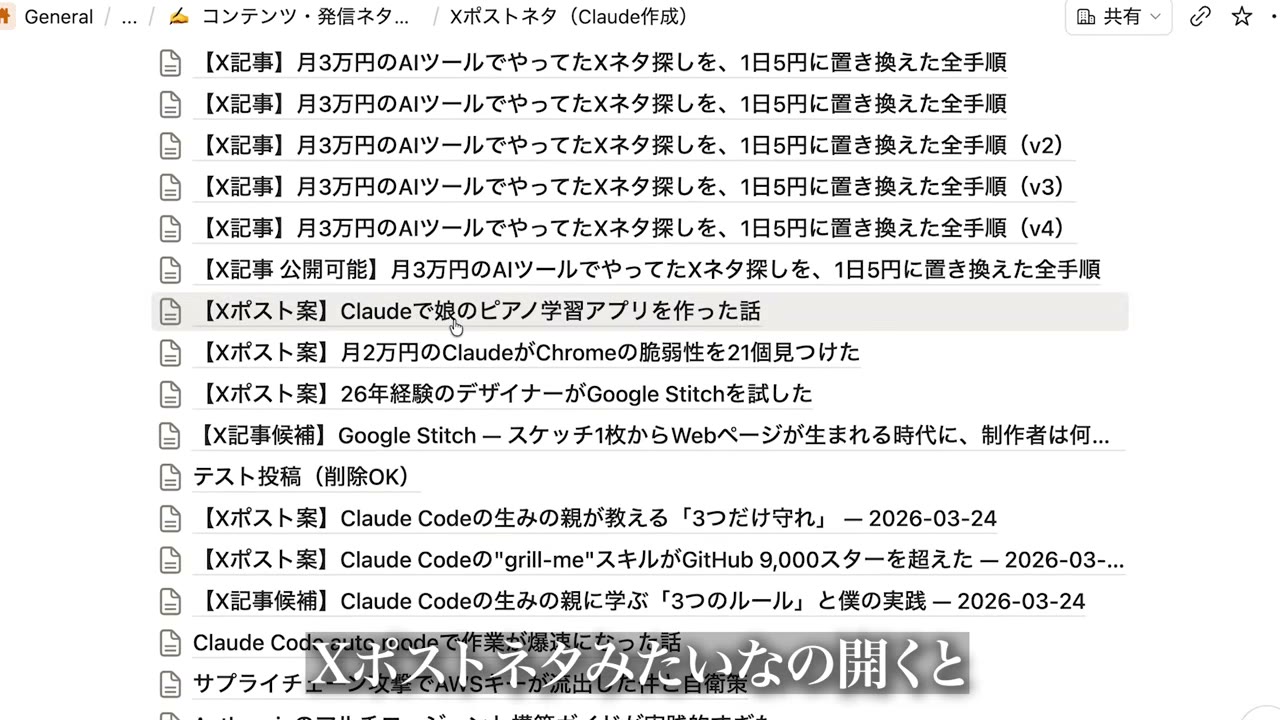
それをもとに、コンテンツや発信ネタを自動で提案してくれるデータベースもあります。
「Xポストネタ」を開くと、毎日つくられた案がずらりと並んでいる状態です。
この「集める→保存する」を支えているのがMCPという仕組みです。
Claude CodeはMCPを介して、Gmail・Googleドライブ・Notion・Slackなどさまざまなサービスに接続できます。
そのうえで、毎晩決まった時間に、その日の新しい会話やデータを取ってきてNotionに保存するという処理を動かしています。
データベースというと、カラムに1つずつ手入力するイメージがあるかもしれません。
しかし、そのデータの蓄積もAIがやってくれますし、サービスによってはNotionに直接保存できるものもあります。
こうしてデータが貯まると、たとえば「Claude Codeについて新しいネタを作りたい」と投げるだけで、過去の反応や最近話した事業アイデアの中から、ネタになりそうなものをClaude Codeが提案してくれます。
企画とは関係のない相手(たとえば佐藤さん)と話した会話が、じつは企画の種になっていた、といったこともできるようになります。
「今日の学びを受講生向けにラジオ配信したい」と言えば、その日の議事録から内容を抽象化し、ラジオネタとしてまとめてくれる、という応用も可能です。
MCPでいろいろなサービスにつなぐこと自体は、設定すればできます。
しかし最も重要なのは、その手前にあるナレッジマネジメント(データをどう貯めるか)です。データが貯まるほど、AIは分析も提案も自分でできるようになります。
Model Context Protocolの略で、AIを外部サービスやツールと接続するための共通の仕組みです。これを使うことで、Claude CodeがGmailやNotion、Slackなどのデータを読み書きできるようになります。動画では「集める→保存する」の自動化を支える土台として登場します。
NotionとGoogleドライブの使い分け|スキルで自動振り分け
何でもかんでも情報を入れればいい、というわけではありません。
解説者はNotionとGoogleドライブを役割で使い分けています。
基本方針はシンプルです。
- Notion=自分の脳みそ:議事録や思いついたことなど、雑多な情報を全部入れる(一次情報は多いがノイズも多い)
- Googleドライブ=会社用:会社向けの資料や、社内メンバーに共有したい資料を保存する
使い分ける理由のひとつが、公開範囲です。
議事録には取引先と話した内容が含まれることも多く、それを全社員に公開するのは問題になりがちです。
そのため、社員に公開してもいい資料はGoogleドライブに保存する、という切り分けをしています。
「毎回どちらに入れるか判断するのは面倒では?」という疑問には、スキルで自動振り分けという答えがあります。
「デイトラ関連のことだったらGoogleドライブに保存して」といったルールをスキルに書いておけば、内容に応じて保存先を判断させられます。
スキルは「作業を記憶させておく機能」です。
たとえばYouTube台本づくりであれば、本来は次のような工程を手作業でこなす必要があります。
- 作りたい台本のキーワードで競合動画をリサーチする
- 直近数か月にアップされ、数万再生以上の動画を競合としてピックアップする
- 内容を文字起こしして分析する
- そのテーマについて台本を書く
この一連の流れをスキルに覚えさせておけば、次からはスラッシュコマンドで呼び出すだけで済みます。
/youtube-scriptと入力すれば、あとはテーマを投げるだけで同じ手順を再現してくれる、というわけです。
Claude Codeで「/(スラッシュ)+コマンド名」を打つと、登録しておいたスキル(作業手順)を呼び出せる機能です。手順を毎回説明しなくても、コマンド一つで定型作業を実行できます。
ラーメン屋「にぼし香」でのClaude Code活用例
この活用法は、IT系の事業に限りません。
解説者は、デイトラ以外に「にぼし香」という飲食店(煮干しラーメンのブランド)も経営しており、そこでもClaude Codeを活用しています。
ラーメン屋でどう使うのか。集めているのは、次のようなマーケティング指標です。
- X・Instagramの伸び率、1週間ごとのフォロワー数の伸び率
- ブランド名でエゴサーチしたときのネガポジ分析(口コミの感情分析)
- 公式サイトのアクセス数
- Googleマップの口コミの増加
これらをすべてデータベース化してNotionに保存しています。
飲食店もマーケティングが重要なので、こうした数値の変化を見ながら経営判断に使えます。
たとえば「このコンテンツが当たったから次もこれをやろう」「最近ここの数値が減っているからリカバリー策を立てよう」といった、会議のネタになります。
一方で、「ラーメンを茹でておいて」のような物理的な作業は、さすがにAIにはできません。
そこは人間の仕事として残ります。
つまりClaude Codeは経営判断の材料づくりに使うのが、業種を問わない共通の使い方だといえます。
口コミやSNSの投稿が、ポジティブな内容かネガティブな内容かをAIが判定する分析手法です。飲食店なら、ブランドがどう受け止められているかを数値で把握でき、改善のヒントになります。
Googleドライブ デスクトップ版のデモ|MCPより便利な連携術
ここからは、Googleドライブを使った具体的な連携テクニックのデモです。
多くの人はGoogleドライブのMCPを使っていますが、解説者のおすすめは「Googleドライブ デスクトップ版(Google Drive for Desktop)」というアプリを使うことです。
ローカルとクラウドが同期する仕組み
Google Drive for Desktopの何がいいかというと、クラウド上のGoogleドライブを、自分のパソコンのローカルにコピーできる点です。
Claude Codeで作業するのは、自分のローカル上です。
そのローカルにコピーされたGoogleドライブのフォルダにファイルを入れると、勝手にクラウド側にも同期されてアップロードされます。
たとえば、次のような使い分けが自然にできます。
- まだ人に見せる段階ではない事業計画書 → マイドライブのローカルフォルダに保存(クラウドのマイドライブにも自動アップロード)
- 作業が仕上がって社員に共有したいもの → 共有ドライブ用のフォルダにローカルで移す(共有ドライブにも自動反映)
解説者はこの環境を、パソコン3台それぞれにGoogleドライブ デスクトップ版を入れて実現しています。
複数台で作業してもファイルが散らからず、どのPCからも同じファイルにアクセスできます。
MCP版との違い(編集・移動・削除ができる)
GoogleドライブのMCPだと、ファイルの移動・削除ができず、直接編集もできません。
編集したい場合は、一度ダウンロードして編集し、編集したものを再アップロードする、という流れが必要になります。
これは、MCPの権限が制限されていて書き込み・削除ができないためです。
一方、ローカルとクラウドが接続しているデスクトップ版なら、ローカルファイルを編集すれば、そのままクラウド側も変わります。
毎回MCPで接続する必要も減るため、余計なメモリの使用量も抑えられます。
ReadMe.mdでAIに保存先を判断させる
実演では、ローカルのGoogleドライブと接続された「マイドライブ」フォルダの中に、「事業戦略」「財務管理」などのフォルダが並んでいる様子が示されます。
ここで「今日のポスト案の中から1つ選んでポストの下書きを作り、マイドライブに保存しておいて」と指示すると、Claude Codeが動き始めます。
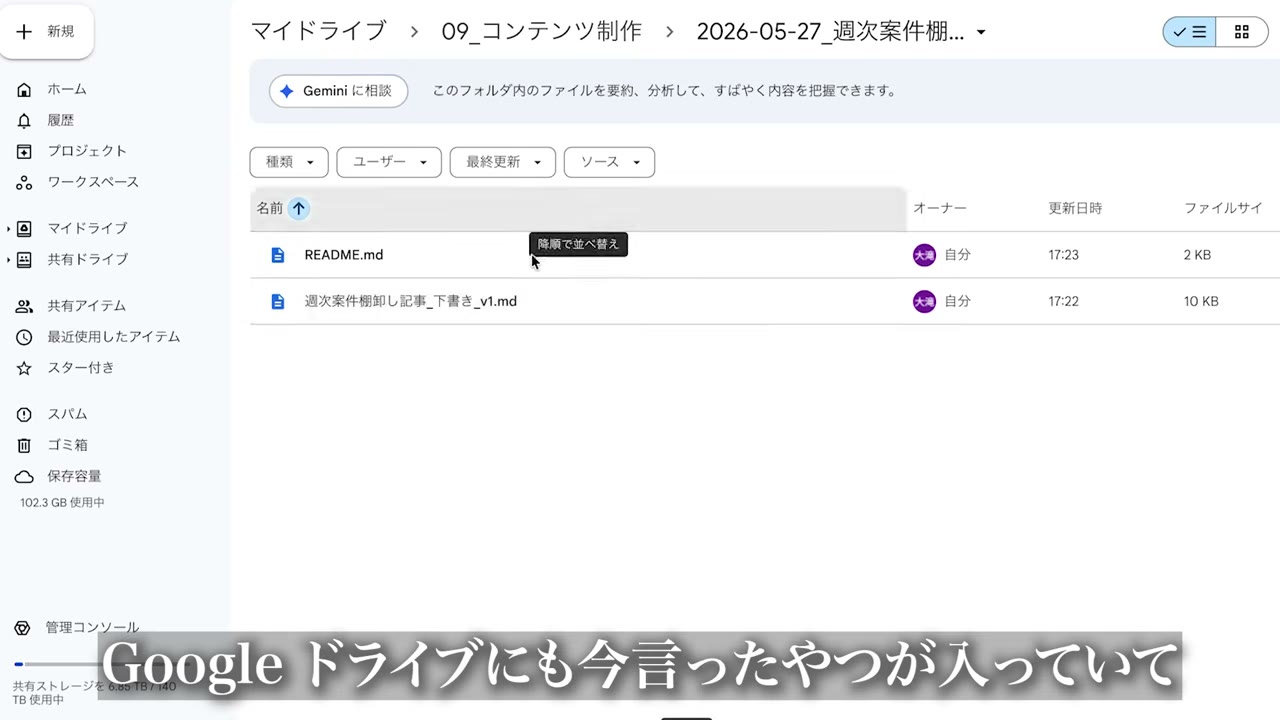
このとき鍵になるのが、各フォルダに置いた「ReadMe.md」ファイルです。
ReadMe.mdは、その名のとおり「私を読みなさい」というファイルで、そのフォルダにどんなコンテンツが入っているかを書いておきます。
「マイドライブで何か作業をするときは、まずReadMe.mdを読みに行く」というルールをスキルに書いておけば、次のような判断を自動でしてくれます。
- 「事業計画書をアウトプットして」→ 事業計画のフォルダに保存
- 「ポスト案を出して」→ SNS運用のフォルダに保存
マイドライブ直下はフォルダ以外に何も置かないようにしておくと、AIが勝手にファイルを作ってもフォルダ構造が汚れず、整理された状態を保てます。
AI時代は放っておくとマイドライブが一瞬でぐちゃぐちゃになるため、こうしたルール設計が重要になります。
デモでは実際に、「月曜朝に止まっている案件を炙り出す」というテーマの記事の下書きが生成され、Notionにも下書きが作られ、Googleドライブの「コンテンツ制作」フォルダにも保存される様子が確認できます。
タイトル案まで、日々のアウトプットの中からAIが提案したものです。
保存後は、そのファイルがドライブ側にも入っているかを確認し、ドキュメントとして開くこともできます。
フォルダごとにReadMe.mdを置き、「作業前に必ず読む」というルールをスキルに書いておくことで、AIが自分で保存先を判断できるようになります。散らかりを防ぐ、地味だが効果の大きい設計です。
フォルダの中身や使い方を説明するためのMarkdownファイルです。人間向けの説明書であると同時に、AIに「このフォルダは何のためのものか」を伝える案内役にもなります。動画では、AIに保存先を正しく判断させるための鍵として使われています。
まとめ|集める→構造化→活用→アウトプットを一連でつなぐ
今回の動画のテーマは、解説者が実践しているデータ管理の方法でした。
改めて整理すると、次の流れを一連でつなぐことが核心です。
- 情報を集める(Notta・Gmail・Slack・X・YouTube・議事録など)
- 構造化する(Notionデータベースで、AIが気づきやすい形に)
- AIがそれを活用する(過去データから分析・提案)
- アウトプットする(下書き・記事・ポスト・台本まで自動生成)
この流れがつながると、「あれやっておいて」「これやっておいて」だけで、自分が体験した情報から成果物が出てくるようになります。
簡単ではありませんが、コンテキスト(=貯めるデータ)は今から貯めていく必要があるものなので、着手は早いほど有利です。
最初の一歩としては、次の3つがおすすめです。
- Nottaを今日からダウンロードする
- NottaとNotionを連携させる
- Claude CodeとNotionをMCPで接続する
ここまでなら、ある程度ツールを触れる人であれば今日中に実行できます。
Apple Watchは必須ではなく、スマホにNottaを入れておけば、メモしたいときにスマホから録音できます。
解説者はクローズドの無料勉強会も不定期で開催しており、動画内でモザイクがかかって見えなかった部分なども、そちらで見られるとのことです。詳しくは動画概要欄のリンクから確認できます。
Claude Codeの活用に関するよくある質問
Q. Claude Codeの出力の質を上げるには、プロンプトを工夫すればいいですか?
プロンプトも大事ですが、それ以上に「データ管理」が重要です。前提となる情報が質よく貯まっているほど、AIの出力の質は上がります。動画でも「プロンプト30選より、まずデータベース」という趣旨が繰り返し語られています。
Q. なぜメモ帳ではなくNotionデータベースを使うのですか?
データを構造化して持てるからです。参加者・日時・キーワードなどの属性を持たせておくと、あとからAIが「◯◯さんと話した議事録を出して」と検索したときに一発で見つけやすくなります。AIが気づきやすい形で情報を持てる点がメリットです。
Q. NotionとGoogleドライブはどう使い分ければいいですか?
動画では、Notionを「自分の脳みそ(雑多な一次情報を全部入れる)」、Googleドライブを「会社用(社員に共有してよい資料)」として使い分けています。取引先との議事録など公開範囲に注意したい情報はNotion側に置く、という考え方です。
Q. GoogleドライブはMCPとデスクトップ版のどちらがいいですか?
解説者のおすすめはデスクトップ版(Google Drive for Desktop)です。MCPだとファイルの移動・削除・直接編集ができませんが、デスクトップ版ならローカルで編集するだけでクラウドにも同期され、メモリの使用量も抑えられます。
Q. IT系以外の事業でもClaude Codeは使えますか?
使えます。動画では煮干しラーメン店「にぼし香」の例が紹介され、SNSの伸び率やエゴサのネガポジ分析、Googleマップの口コミなどをデータ化して経営判断に活用しています。データ管理・ナレッジ管理はどの業種でも共通して重要です。
Claude Codeの業務活用をさらに深く学ぶならデイトラ「AI業務活用コース」
本記事で解説したNotionやGoogleドライブを使ったClaude Codeのデータ管理は、独学でも試すことができます。
ただし、自分の業務に合わせて設計し、実際に動く形まで持っていくには、体系立てて学べる環境があると早いはずです。
デイトラの「AI業務活用コース」は、各業務の現役プロ4人が、AIを業務に組み込む方法を教える講座です。
プロンプト・AIエージェント・RAG・MCP・API・Claude Codeを扱う共通基礎編から、マーケ・広報・バックオフィス・デザインの業務応用編(40以上の業務シチュエーション)まで、50講義以上を用意しています。AIライブウェビナーもあり、教材とアーカイブは無期限で見返せます。
なお、AI業務活用コースは、40講座以上が受け放題の「学び放題」とは別の講座です(137,500円・税込)。
集めた情報をAIに活かして自分の業務を効率化したい方は、ぜひ一度カリキュラムをチェックしてみてください。
「自分に合うか不安…」という方は公式LINEへ
「独学とスクール、どちらが自分に合っているか分からない」
「複数のコースのうち、どれを選ぶべきか相談したい」
そんな方は、デイトラ公式LINEに登録してみてください。
自分に合ったコースの診断や、無料の学習動画などの特典もプレゼント中です。
無理な勧誘は一切ありませんので、まずは情報収集として気軽に登録してみてくださいね。
大滝昇平(@showheyohtaki)
デイトラの運営に関わりながら、煮干しラーメンのブランド「にぼし香」も経営する経営者です。創業から5年で約10億円規模の事業を上場企業へM&Aし、少人数で高利益を出す事業づくりを得意としています。自身のWeb活用・AI活用のノウハウを、中小企業の経営者向けに発信しています。