

「ChatGPTやClaudeは社内で使えないから、AIの進化は自分には関係ない」——大手企業にお勤めの方ほど、そう感じていないでしょうか。
実は、大手企業のMicrosoft製品に最初から入っているCopilot(コパイロット)が、2026年に入って別物と言えるほど進化しています。この記事では、進化が止まらないCopilotの中でも「仕事で使うべき神機能」を、動画に沿って5つ紹介します。
モデル選択でClaudeを使う方法から、Excel・Word・PowerPointのエージェントモード、そしてゴールを渡すだけでタスクを分解して進めてくれるCopilotコワークまで、順番に理解できる構成です。
本記事は、デイトラの「Web AIチャンネル」で公開したCopiot徹底解説動画の内容を、解説者本人が記事化したものです。
・Copilotの中でモデル(Claudeを含む)を選択して使う方法
・Copilotチャット・リサーチャー・アナリストといった調査系機能の使い分け
・Excel/Word/PowerPointのエージェントモードとCopilotコワークで実現する自動化
・会社の情報を渡しても安全かどうか(エンタープライズデータ保護の確認方法)
公式LINEでは、デイトラ受講に関する個別のお悩み相談も承っております!
「デイトラは積極的に情報を開示し、ミスマッチをなくす」方針を取っているので、あなたの状況に合わせて、中立の立場から回答いたします。
Copilotの神機能①:中でモデル(Claudeも)を選択できる
まず知っておいてほしいのが、Copilotの中でAIのモデルを選べるという機能です。
多くの会社では「OpenAIやChatGPTは使えない」「Claudeは使えない」という制限がありますが、Copilotの中でモデルを選択すれば、モデルとしてClaudeを選ぶことができます。
つまり、社内でClaude単体は導入できなくても、Copipt経由でならClaudeを使えていた、というケースが非常に多いのです。
「自動」ボタンからモデルを切り替える
有償版のCopilotチャットには、右上に「自動」というボタンがあります。
ここを押すと、中で動くモデルを切り替えられます。2026年5月時点だと、ざっくり次の3タイプがあります。
- サクっと即答するモデル(軽い作業向け)
- じっくり考えるモデル(複雑な作業向け)
- Claude
意外と知られていませんが、MicrosoftがアンソロピックのクロードをCopilotで選べるように提供しているのです。
Claudeは日本語の自然さが他のAIよりも売りなので、提案書や複数案の比較といった日本語のテキスト作成系のタスクでClaudeを選ぶと、仕上がりが良くなりやすいです。
メールの要約のような軽い作業は、わざわざClaudeに頼まず「サクっと軽く考えて回答するモデル」を選んでおくと快適です。メールの返信に何秒もかかるとストレスになるので、軽いタスクには軽いモデルを、というように使い分けると、Copilotの使用体験が大きく変わります。会社のPCなら消費トークン数を個人で気にする必要もありません。
会社の設定を一度見直す
このモデル選択が自由にできるかどうかは、会社によって違います。
管理部門でCopilotのデフォルトモデルを設定でき、一番安いモデルに固定していたり、Claudeをデフォルトでオフにしている会社もあります。
本当は選べたのに使っていなかった、というのは非常にもったいない状態です。まずは自社の設定がどうなっているかを一度見直してみてください。世の中の情報の多くはClaude前提で書かれているものも多く、それを社内でも活かせるのは大きなメリットです。
アンソロピック社が開発するAIモデルです。日本語の文章の自然さに定評があり、提案書・企画書のようなテキスト作成で評価されています。動画では「Copilotの中でモデルとしてClaudeを選べる」点が最初のポイントとして紹介されています。
Copilotの神機能②:Copilotチャットの3つの進化
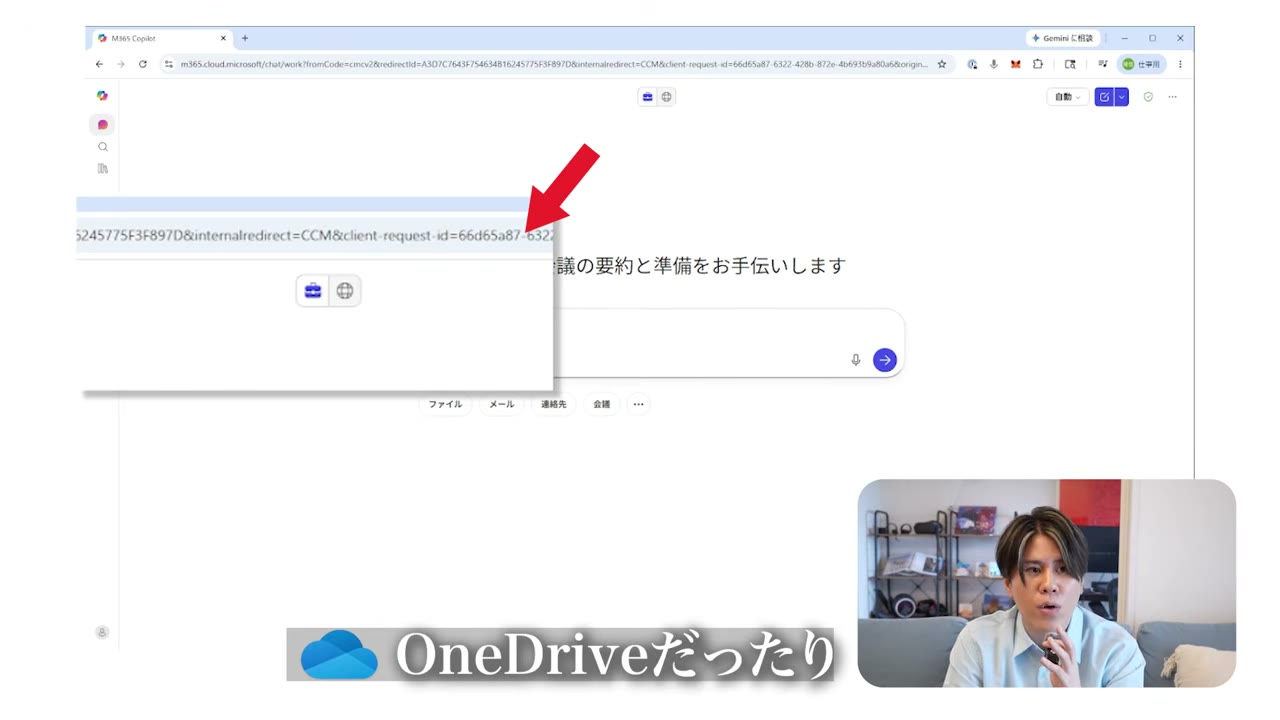
2つ目はCopilotチャットです。昔「ビズチャット」と呼ばれていた機能で、地味に進化しており、知らないと損をする機能が3つあります。
1. 職場タブで自社の情報を検索できる
Copilotチャットには「Web」タブと「職場」タブがあります。
Webタブは普通にWeb検索をする機能で、多くの人が使ったことがあると思います。
一方で職場タブは、TeamsやOneDriveなど社内でつながっているフォルダの中から、自社の情報を検索して回答してくれる機能です。
たとえば「経費精算のルールについて知りたい」というときにここで検索すると、自社特有の書類を全部まとめて検索したうえで回答してくれます。NotebookLMのように、自社に読み込ませたナレッジをもとに回答してくれるイメージです。
2. スケジュールプロンプトで定期タスクを任せる
2つ目はスケジュールプロンプトです。
たとえば「毎朝9時に、昨日届いた問い合わせメールを業種別に仕分けして」と指示しておくと、定期タスクとしてこなしてくれます。
Copilotはチャットをするだけでなく、代わりにタスクを実行するところまでできるようになっているのが、2026年現在の進化ポイントです。今までやっていた定期タスクをどんどんCopilotに任せて、自律実行させられるようになっています。
3. Copilot Notebooksで情報を1つにまとめる
3つ目はCopilot Notebooksです。
散らかっている社内情報を1つにまとめて、そのまとまった情報からマインドマップを作ったり、新たな資料を作成したりできます。リサーチした情報の置き場所として強い機能です。
なお、画面にずっと映っている緑のシールドマークは非常に重要なポイントですが、これは後半のセキュリティのセクションで詳しく解説します。ここでは「そういうものがある」とだけ覚えておいてください。
Copilotチャットで、Web検索ではなく自社の社内データ(TeamsやOneDriveなど)を対象に検索するためのタブです。社内規程や過去資料など、一般のWebには載っていない情報を探すときに使います。
Copilotの神機能③:リサーチャーとアナリスト
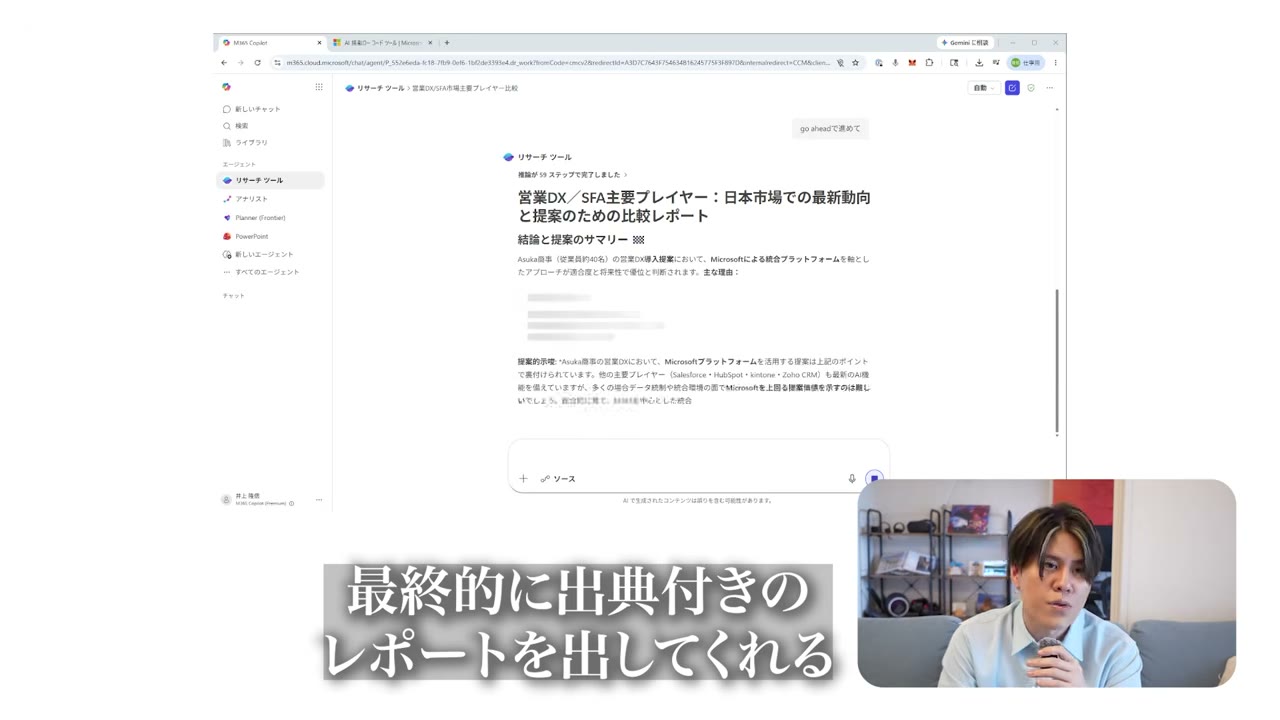
3つ目は、リサーチャーとアナリストという2つのエージェントです。
企画やリサーチをやっている職種の方には、絶対に知っておいてほしい機能です。
リサーチャー:複数ステップの調査を自動で行う
リサーチャーは、複数ステップの調査を勝手にやってくれる機能です。
たとえば「この市場の競合を、社内資料と最新のニュースの両方から調べて、出典付きでレポートして」と頼むと、調べて整理し、調べ足りないところをさらに調べる、という工程を繰り返して、最終的に出典付きのレポートを出してくれます。
単なるネット記事のまとめと違うのは、社内固有のデータも一緒に混ぜてレポート化してくれる点と、出典が全部ついているので後から情報源を確認できる点です。
アナリスト:生データを分析してダッシュボード化
アナリストは、売上データや景品のデータなどの生のデータを渡すと、データサイエンティストのように分析してダッシュボードまで出力してくれる機能です。
非常に便利な2機能ですが、2026年5月現在では、リサーチャーとアナリストを合わせて月25回ほどの利用制限があります。軽い調べ物は普通のCopilotチャットで、がっつりした調べ物はリサーチャーで、というように使い分けるのがおすすめです。全部この機能でやろうとすると、すぐに上限に達してしまいます。
「道具は適材適所」——これは動画全体を通したキーワードです。どの機能がどの用途に合っているかを覚えておかないと、コストの上限を超えてしまったり、うまく機能を引き出せなかったりします。
リサーチャーは複数ステップの調査を自動で進め、出典付きレポートを作るエージェント、アナリストは生データを分析してダッシュボードを作るエージェントです。どちらも回数制限があるため、日常的な軽い調べ物とは使い分けるのが前提になります。
Copilotの神機能④:Excel・Word・PowerPointのエージェントモード
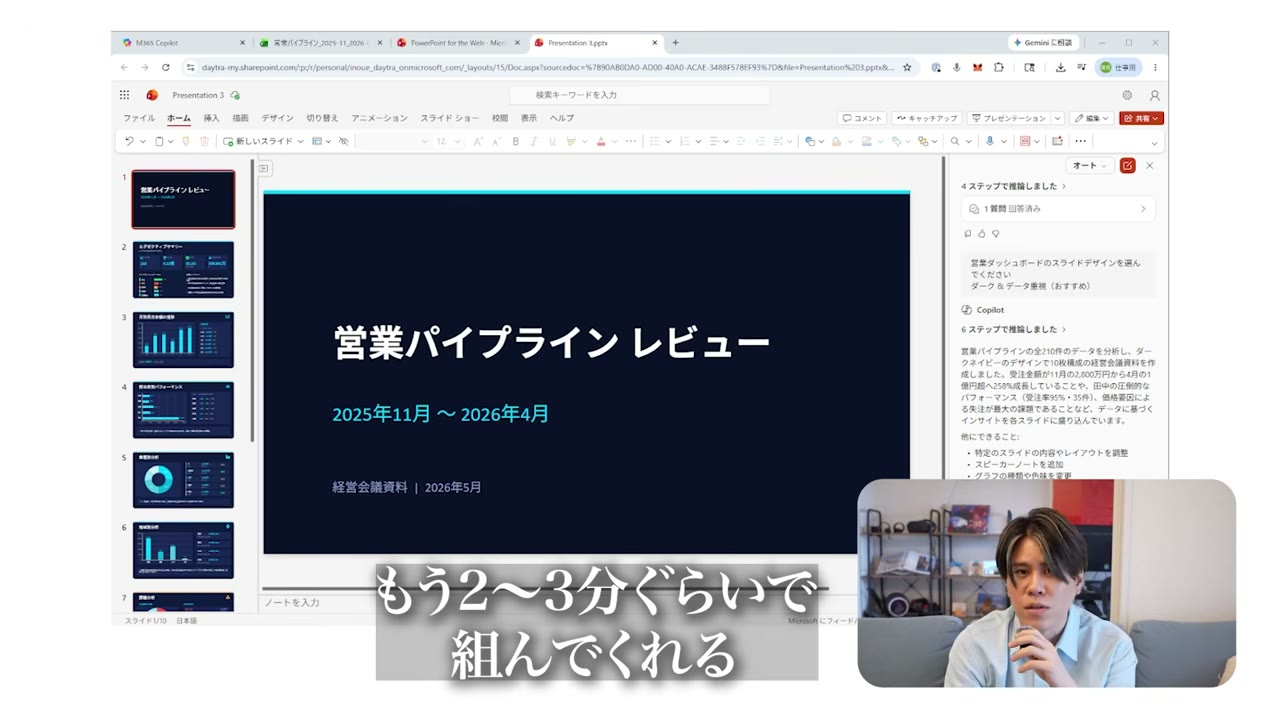
4つ目は、Excel・Word・PowerPointのエージェントモードです。
ここが、去年以前までのCopilotと一番大きく違うポイントです。
Excel:関数を知らなくても集計・グラフ化できる
今までのCopilotは、Excelの関数を「こう書けばいいよ」とアドバイスしてくれる存在でした。
それが今のエージェントモードでは、自分でシートを書き換えてくれるようになっています。
たとえば「部署別・担当者別の売上傾向を、月別にダッシュボードでまとめて」と頼むだけで、関数もピボットの作り方も1つも知らなくても作れてしまいます。勝手にシートを作ってグラフまで置いてくれて、しかも元のデータを変えると連動して更新されます。
動画では「関数を勉強したのは無駄だったのか」という質問が出ましたが、答えは「無駄ではない」です。AIが出してきた数値が本当に正しいかは、土台となる知識がある人のほうが判断しやすいからです。勝手に間違った関数を組んでいる可能性もあるため、正しいか間違っているかを見極められる人の価値はむしろ残ります。
Word・PowerPoint:音声入力やラフから資料を作る
Wordも同じで、音声入力でバーっと喋った内容から構成を組んでくれます。
PowerPointは、雑な箇条書きのラフから10枚ほどのスライド資料を2〜3分ほどで組んでくれます。
かつては半日かけていた作業や、営業の方が残業して翌日のプレゼン資料を作っていた作業が、音声入力や箇条書きを投げるだけでスライドになってしまうわけです。
Office3アプリにClaudeが組み込まれた
さらに最新の機能として、2026年5月から、アンソロピックのClaudeがExcel・PowerPoint・Wordで使えるようになっています。
Claudeがこれらの会話の流れを保ったまま、横断して作業してくれるようになっており、Outlookへの対応も進んでいるため、今後さらに期待できます。
多くの企業が使い倒しているこの主要アプリにClaudeが組み込まれる、というのは、よくも悪くもゲームチェンジと言える進化です。ClaudeやChatGPTでドキュメントやスライドを作れるようになったニュースは多くありましたが、実はCopilotでもほとんど同じことができるようになっています。
AIがアドバイスするだけでなく、実際にファイルやシートを自分で操作・書き換えて成果物を作る動作モードのことです。Excel・Word・PowerPointでこのモードが使えるようになったことで、操作スキルがなくても資料作成が可能になりました。
Copilotの神機能⑤:Copilotコワークとカスタムスキル
5つ目は、今日の本命とも言えるCopilotコワークです。
Claudeのコワークの技術をMicrosoft 365に組み込んだもので、2026年3月に発表された機能です。
ゴールを渡すだけでタスクを分解して実行
これまでは「メールを毎朝この時間に予約して」「資料を作って」と1個1個頼んでいました。
Copilotコワークでは、「何をやってほしいか」というゴールだけを渡すと、勝手にタスクを分解して、順序よく(物によっては並列で)進めてくれます。
たとえば「B社の最新動向を社内資料とWebで調査して、提案資料のドラフトにまとめて、営業部に共有するメッセージの下書きまで作って」と指示すると、調査 → 資料化 → ドラフトの送付文の下書き作成までを一気にやってくれます。
動画では、デイトラの環境にまだCopilotコワークが来ておらず、実演はできていません(新しすぎるため)。デイトラの環境で使えるようになり次第、あらためて解説動画を出す予定と説明されています。機能のイメージは、Claudeのコワークを使ったことがある方なら理解しやすい内容です。
カスタムスキルで定例作業を自動化
もう1つの特徴が「カスタムスキル」です。
毎週・毎月繰り返している定例作業を登録しておくと、それを自動でこなしてくれる機能です。
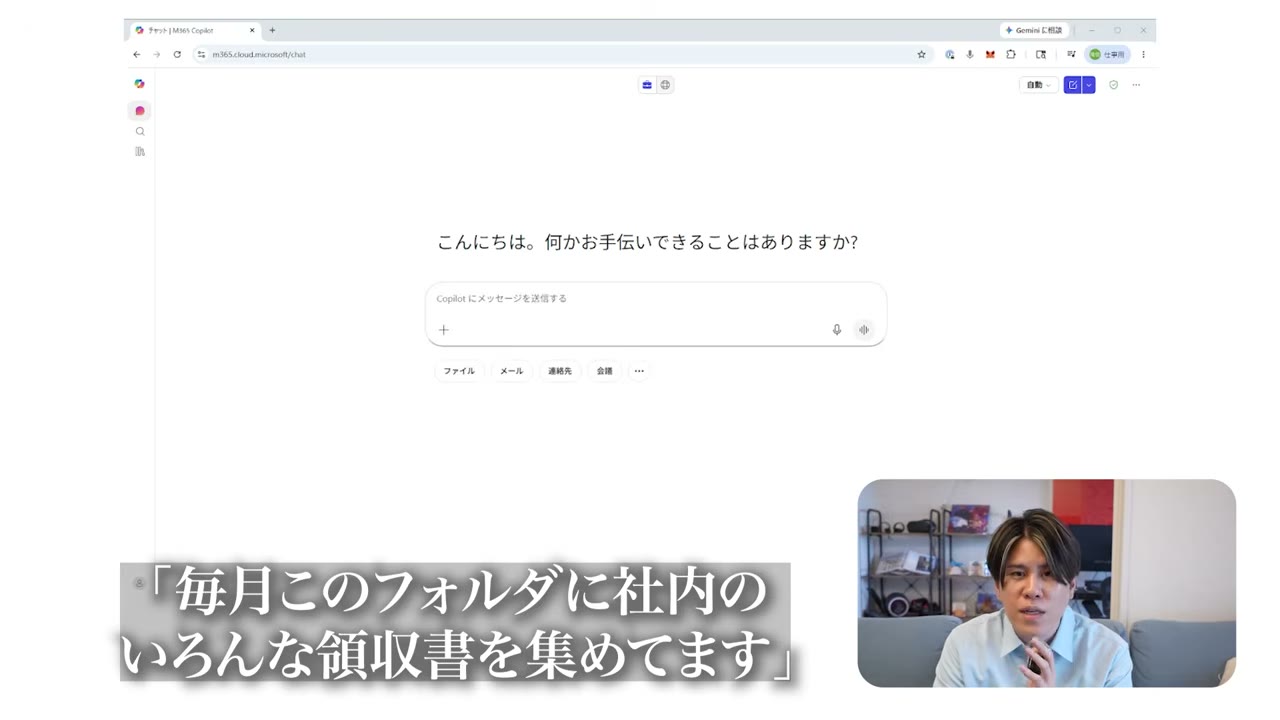
たとえば、社内のいろいろな領収書を集めるフォルダを作っておき、それを仕分ける作業を一度タスクとしてこなした後に、その手順をカスタムスキルとして保存しておきます。
すると、あとは毎月そのフォルダに領収書を集めるだけで、月末などのタイミングでカスタムスキルが自動処理して、項目ごとに仕分けまでしてくれます。大人数で手作業していた仕分け作業も、一度やり方を登録してしまえば自動化できてしまうわけです。
単純作業が自動化されると、その分の仕事は減っていきます。だからこそ、事務職の方はいち早くCopilotをマスターして、社内のさまざまな無駄を自分で省ける「スーパー事務」として欠かせない存在になるのがおすすめです。空いた時間は、人間にしかできないクリエイティブな仕事や、売上を作りに行く活動に充てられるようになります。
Copilotのセキュリティは大丈夫?エンタープライズデータ保護の確認方法
ここまで便利だと、「こんなに会社の情報を渡して、セキュリティは大丈夫なのか」という不安が出てきます。
AIが大企業で浸透しきらない理由も、まさにここにあります。会社の機密がAIに学習されてしまわないか、という懸念です。
緑のシールドマーク=エンタープライズデータ保護
結論から正直にお伝えすると、先ほどから画面に出ていた緑のマークが「エンタープライズデータ保護」の印です。
この緑のマークが出ている状態は、入力した会社のデータがAIの学習モデルに使われていないことを意味します。Microsoft 365のセキュリティの枠の中で動いている、ということです。
入力前に緑のマークを確認する癖をつける
この緑のマークは、Copilotチャットの入力欄のあたりに表示されます。
会社の情報を入力する前に、緑のシールドマークが出ているかどうかを一度確認する——これを癖にするだけで、実務上の情報漏洩や、モデル学習されて別のところで露出してしまうといった不安はかなり潰せます。
これは「会社がちゃんと正しく設定している」という前提が重要で、個人で使うのとは話が違います。法人契約しているCopilotで、緑のシールドマークが出ている状態で使うことが大事です。使うのが不安な方は、自社のセキュリティ担当者に一度確認したうえで使ってみてください。
入力した会社のデータをAIの学習に使わせないための、Microsoft 365の保護の仕組みです。Copilotチャットの入力欄付近に出る緑のシールドマークが、その保護が有効になっている目印になります。
Copilotの神機能まとめ|2026年は「作業を実行する」AIへ
最後に、今日紹介したCopilotの進化をまとめます。
キーワードは、今までのCopilotが「聞かれたことに答えてくれるもの」だったのに対し、2026年は「作業を実行するところまでできる」ようになった、という点です。今までとは完全に別物になってきています。
- モデル選択:Copilotの中でモデルを選べ、その中でClaudeを選択することもできる
- Copilotチャット:Web検索だけでなく、社内資料の検索もできる
- リサーチャー/アナリスト:深く調べたり、データを可視化したりできる
- Excel・Word・PowerPoint:エージェントが自分で書き込めるようになり、関数を覚えていなくても資料が作れる
- Copilotコワーク:ゴールを渡すだけで一連のタスクを処理し、カスタムスキルで定期実行も組める
裏側でClaudeが選択できたり、超実用的な機能が揃っていたりと、Copilotには革命的な進化が起きています。
今日話したことを一度に全部活用しようとすると混乱してしまうので、まずは自社で1個ずつ試してみてください。最初は「モデルを選択する」「チャットで社内情報を検索する」あたりから始めるのがおすすめです。動画を止めて見返しながら試すことを繰り返せば、だいぶCopilotマスターに近づけるはずです。
Copilotの機能に関するよくある質問
Q. Copilotの中でClaudeを使うことはできますか?
できます。有償版Copilotチャットの右上にある「自動」ボタンからモデルを切り替えられ、モデルとしてClaudeを選択できます。ただし、会社の管理部門の設定でClaudeがオフになっている場合もあるため、まず自社の設定を確認してください。
Q. Copilotでリサーチャーやアナリストは無制限に使えますか?
いいえ。2026年5月現在では、リサーチャーとアナリストを合わせて月25回ほどの利用制限があります。軽い調べ物は通常のCopilotチャット、がっつりした調査はリサーチャー、というように使い分けるのがおすすめです。
Q. 関数やExcelスキルはもう覚えなくてよいのですか?
エージェントモードなら関数を知らなくても集計やグラフ作成はできます。ただし、AIが出した数値が正しいかを判断するには土台の知識が役立つため、Excelスキルは無駄にはなりません。
Q. 会社の情報をCopilotに渡してもセキュリティ的に安全ですか?
緑のシールドマーク(エンタープライズデータ保護)が表示された状態であれば、入力した会社のデータはAIの学習に使われません。会社が法人契約で正しく設定していることが前提で、不安な場合は自社のセキュリティ担当者に確認してから使ってください。
Q. Copilotコワークは今すぐ誰でも使えますか?
順次利用できる環境が広がっていますが、環境によってはまだ使えない場合もあります。動画撮影時点ではデイトラの環境にも来ていませんでした。使えるようになったら、いち早く試してみるのがおすすめです。
「自分に合うか不安…」という方は公式LINEへ
「独学とスクール、どちらが自分に合っているか分からない」
「複数のコースのうち、どれを選ぶべきか相談したい」
そんな方は、デイトラ公式LINEに登録してみてください。
自分に合ったコースの診断や、無料の学習動画などの特典もプレゼント中です。
無理な勧誘は一切ありませんので、まずは情報収集として気軽に登録してみてくださいね。
大滝昇平(@showheyohtaki)
オンラインスクール「デイトラ」代表。29歳で起業し、5年でデイトラを上場企業へM&A。飲食事業も展開しながら、経営者目線でAI×事業改善の実践を発信している。本記事は、YouTubeで公開したCopilot徹底解説動画をもとに再構成したものです。