【2026年版】ChatGPTでバナーを作る方法|AI画像生成×Canvaで実務レベルに仕上げる手順
「AIで画像は作れるけど、仕事でどう使えばいいか分からない」
「それっぽいバナーが出てきても、そのまま使っていいのか判断がつかない」
そんな悩みを持つ方は多いのではないでしょうか。
ChatGPTでバナーを作る方法は、今や文章の指示ひとつでかなりのクオリティまで到達できます。
ただし、AIのポン出しで終わらせず実務で使えるバナーに仕上げるには、生成したあとの「見方」と「判断軸」が欠かせません。
この記事を読めば、ChatGPTでバナーを生成し、Canvaで微調整し、実際に使用できる状態まで仕上げる一連の工程がわかります。
解説はデイトラのWebデザイナー「トム」が、実際の制作画面をもとに行っています。
・ChatGPTでバナー画像を生成する基本の流れ
・生成したバナーが「実務で使えるか」を見極める5つのチェックポイント
・Canvaのマジックレイヤーで情報量とレイアウトを微調整する手順
・調整したバナーを再度ChatGPTに返してブラッシュアップする方法
・AIでデザインを作るこれからの時代に必要な「2つの力」と「審美眼」
公式LINEでは、デイトラ受講に関する個別のお悩み相談も承っております!
「デイトラは積極的に情報を開示し、ミスマッチをなくす」方針を取っているので、あなたの状況に合わせて、中立の立場から回答いたします。
ChatGPTでバナーを作る手順は3ステップ
今回の作業は、大きく3つのステップに分かれます。
- ChatGPTでバナーを生成する
- Canvaで文字や配置を微調整する
- デザイナー目線で「どこをどう見るべきか」を整理・調整する
バナーが一瞬で作れるようになったからこそ、最後にどこを見るかがかなり大事になってきます。
今回はジムの体験キャンペーンのバナーを題材に、この3ステップを実践していきます。
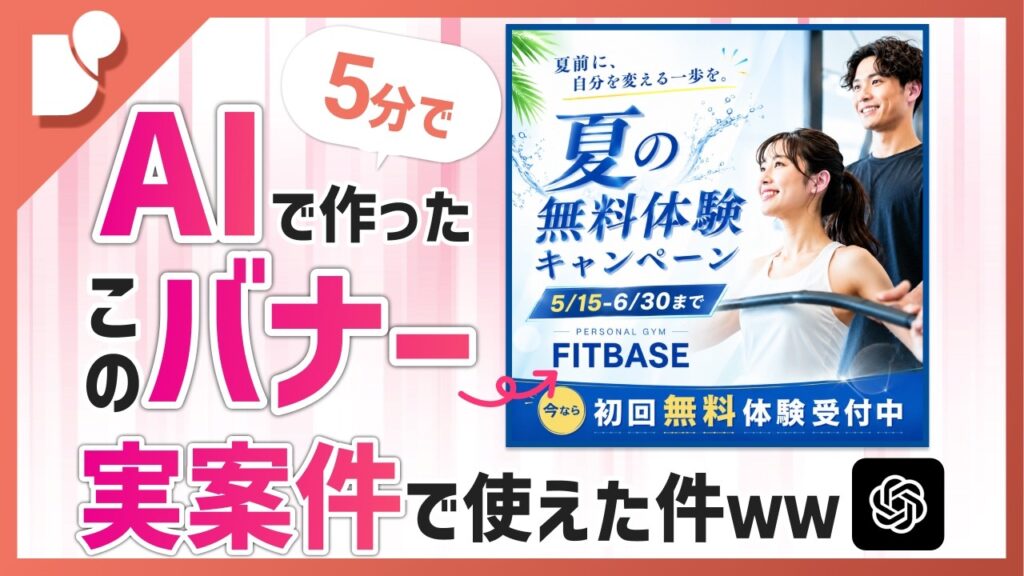
先に完成品をお見せすると、ChatGPTの画像生成で作ったバナーがこちらです。
今の画像生成は、文章の指示ひとつでここまで作れるようになっています。
ただ、それっぽいバナーが出てきても「そのまま使っていいのか」「どこをどう直せばいいのか」が分からない、という悩みはかなり自然なものです。
この記事では、よくある便利ツールの紹介はしません。
実際にChatGPTでバナーを作り、Canvaで微調整し、使用できる状態まで仕上げる工程を解説していきます。
デザイナー目線でAIをどう活用し、制作をどう効率化するかにフォーカスした内容です。
バナーとは、Web広告やSNS、サイト内で使われる帯状・長方形の画像広告のことです。この記事では、ジムの無料体験キャンペーンを告知するためのバナーを題材にしています。限られたスペースで「誰に・何を・なぜ」を伝える必要があるため、情報量のコントロールが特に重要になります。
ChatGPTでバナー画像を生成する
まずはChatGPTでバナー画像を生成していきます。
プロンプトを貼り付けて生成する
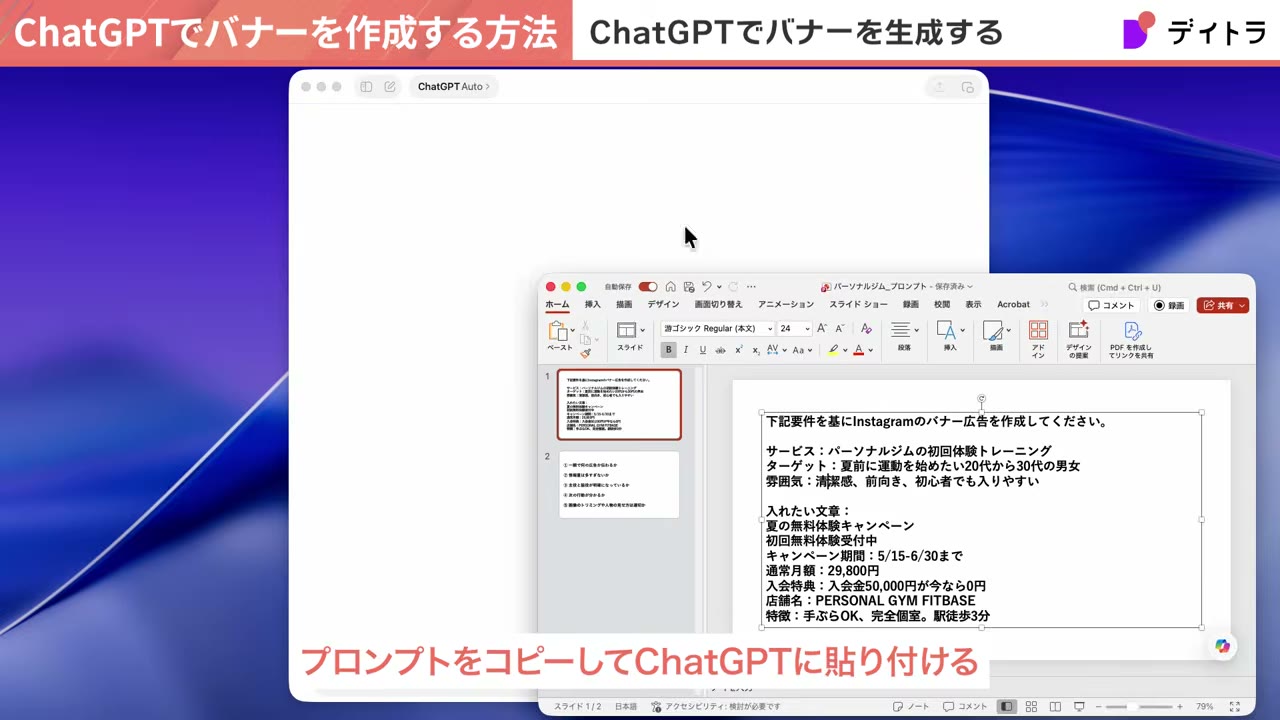
入力するプロンプトを用意し、それをコピーしてChatGPTに貼り付けます。
貼り付けると画像の生成がスタートするので、少し待ちます。
しばらくすると、バナーが生成されました。
今のChatGPTでは、文字だけの指示でもここまで作れるようになっています。
生成されたバナーをダウンロードすると、実際のファイルとして手元に残ります。
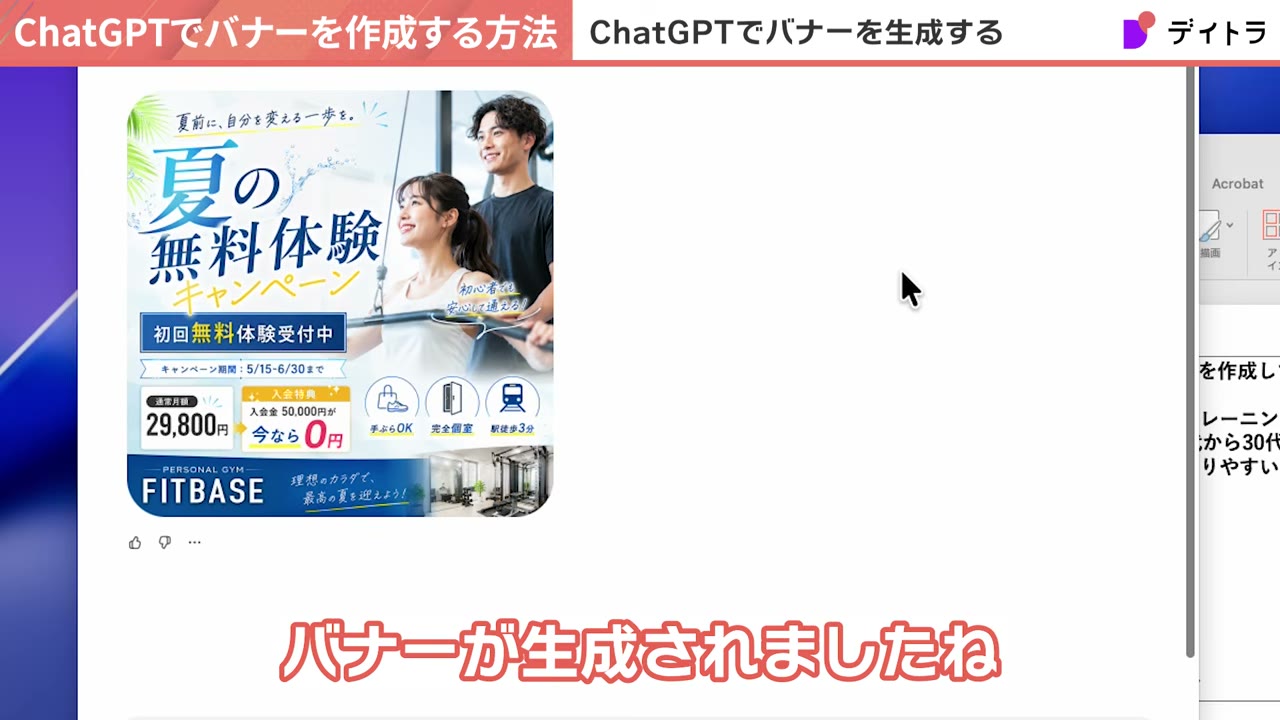
プロンプトとは、AIに対して出す「指示文」のことです。バナー生成では、何の広告か・誰に向けるか・入れたい文字情報などをプロンプトに書き込みます。この記事の後半で解説するとおり、プロンプトの書き方(情報の入れ方)がバナーの完成度を大きく左右します。
実務で使えるバナーかを5つのポイントでチェックする
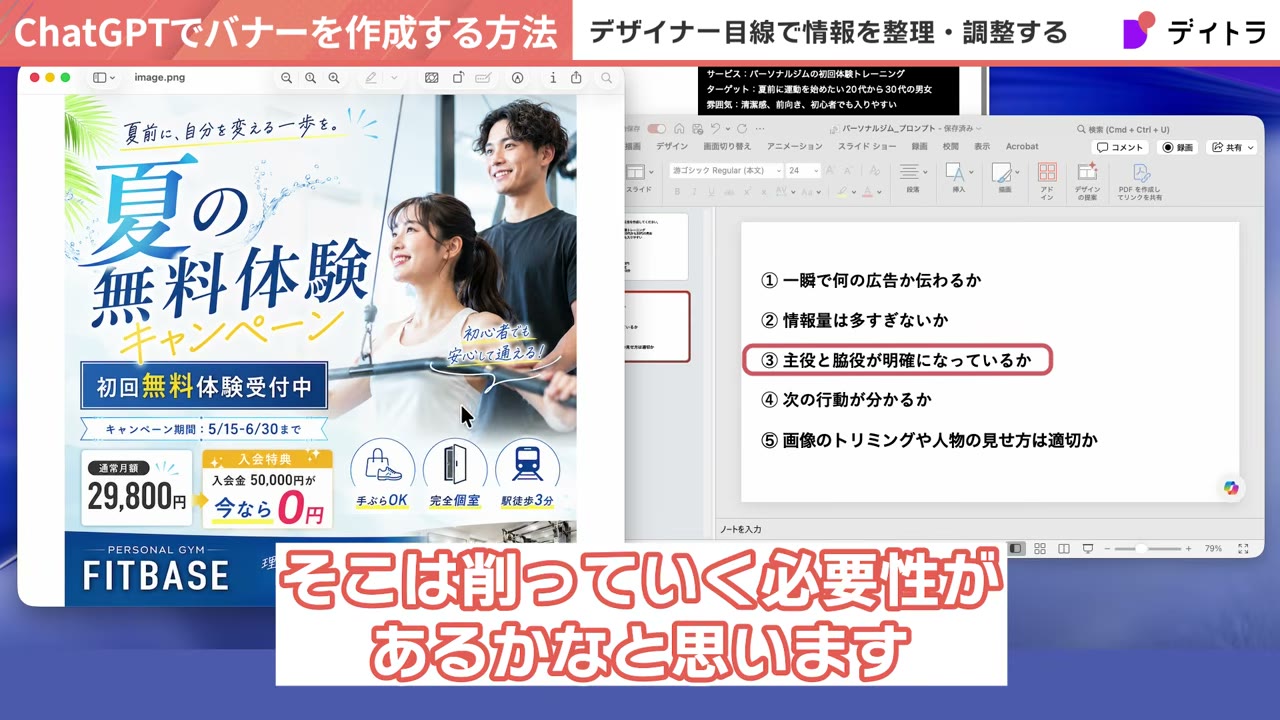
生成したバナーが「実務で使えるバナーかどうか」を、5つのポイントで見ていきます。
- 一瞬で何の広告か伝わるかどうか
- 情報量は多すぎないかどうか
- 主役と脇役が明確になっているか
- 次の行動が分かるかどうか
- 画像のトリミングや人物の見せ方は適切かどうか
この5つの視点で、生成されたジムのバナーを順に確認していきます。
① 一瞬で何の広告か伝わるか
この点は全く問題ありません。
「ジムのバナーである」ということは明確に伝わる印象になっています。
② 情報量は多すぎないか
この点については、全体的に情報量がすごく多い印象です。
なぜ多くなっているかというと、与えている文字の原稿がもともとかなり多く、それを何とか全部バナーに入れ込もうとした結果、こうなってしまっています。
情報量が多いかどうかを見るポイントとして、3秒以内に情報がちゃんと認識できるかどうかを確認するとよいです。
「3秒以内に、誰に・何を・なぜ伝えるか」を意識して見てみると、本来の倍くらいの情報量になっていることが伝わります。
③ 主役と脇役が明確になっているか
画像は概ね問題なさそうで、タイトルの部分も問題ないと思います。
下が脇役であることも分かるのですが、いずれにせよ情報量が多い状態なので、そこは削っていく必要があります。
そのため、この項目は「三角(△)」というイメージです。
④ 次の行動が分かるか
「初回無料体験受付中」というボタンっぽく見える要素があるので、良い一面もあります。
ただ、そのままタップまで至るかという点では少し惜しい印象です。
もっとボタンであることを画面全体に対して大きく目立たせる必要があります。
⑤ 画像のトリミングや人物の見せ方は適切か
この点は概ね問題なさそうです。
人物がバンと大きめに出ているので、小さすぎるということはありません。
一点気になるのは、ワイヤーのようなものが見えてしまっているところです。
これは画像の作り方の問題ですが、広告としてはここはない方が望ましいです。
デザインでは、最も伝えたい要素(主役)と、それを補足する要素(脇役)の優先順位をつけます。バナーの場合、主役はキャッチコピーやメインビジュアル、脇役は料金や特典などの補足情報です。主役が埋もれないよう、脇役の情報量や大きさを抑えることが「伝わるバナー」のポイントになります。
Canvaのマジックレイヤーで文字・配置を微調整する
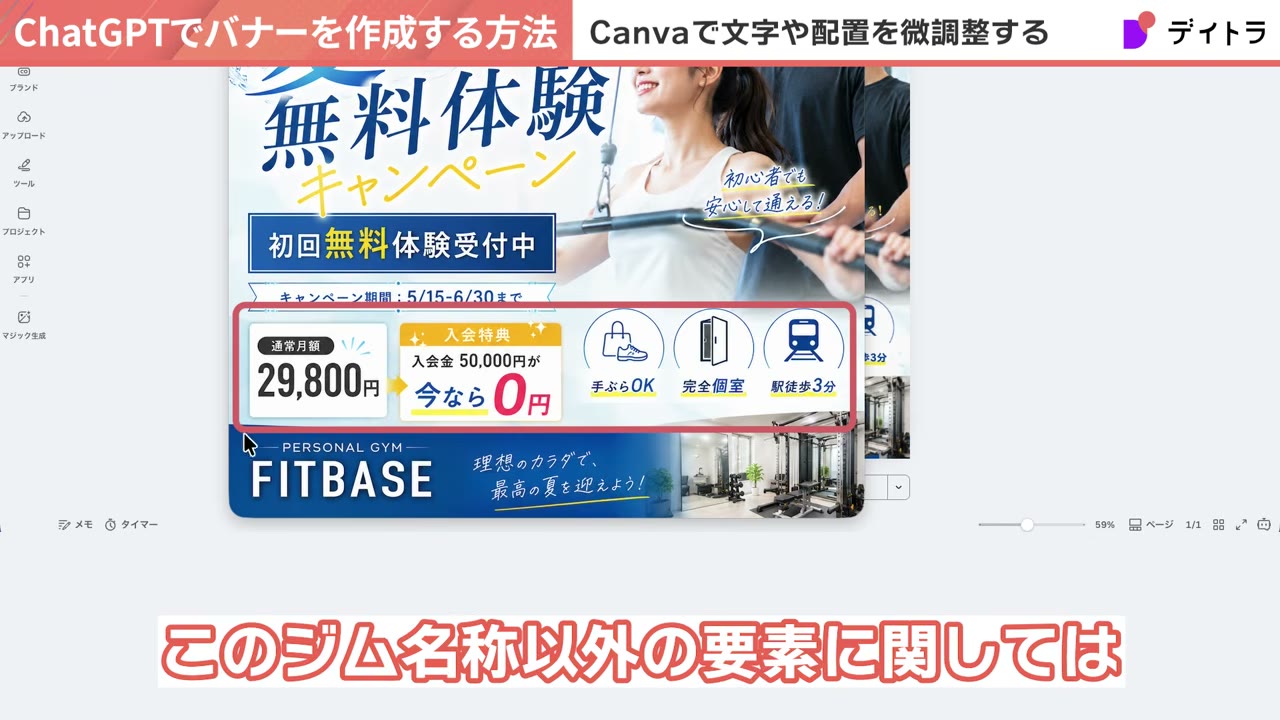
次に、生成したバナーをCanvaで調整していきます。
マジックレイヤーで編集できるデータに変換する
Canvaを開くと、ホームにマジックレイヤーという機能があります。
今回はこれをクリックして使用します。
「アップロード」をクリックし、ChatGPTから落としてきたバナーを入れると、インポートが始まります。
現在、マジックレイヤーが調整できる状態のデータに変換してくれています。
編集できるデータへの調整が終わると、元のバナーと比較して結構崩れて見えてはしまうのですが、編集できる状態のデータにここまで一発でしてくれるのはとてもありがたいところです。
情報量を落とす(必要な情報を見極める)
まずは情報量をかなり落としていきます。
このバナーに本来必要な情報を、デザイナー目線で見ていきます。
- 「夏前に自分を変える一歩」 → 良い
- 「夏の無料体験キャンペーン」 → 良い
- 「初回無料体験受付中」 → 良い
- 「キャンペーン期間 5月15日〜6月30日まで」 → 期間なので必ず入れる
一方で、その下の通常料金・入会の特典・手ぶら・完全個室・駅から3分といった情報は、バナーに絶対に入れなければいけないわけではありません。
なぜなら、先ほどの「3秒で伝わるか」という点で言えば、上部の初回体験に振り切っている方が情報が明確に伝わるからです。
振り切ることで、それ以外の情報もすごく大きく見せることができます。
ジムの名前は入れるべきですが、そのジム名以外の要素はカットしてもいいので、そこを調整していきます。
レイアウトを整える
変換するとどうしても画像は崩れてしまうので、そのままカットしていきます。
具体的には、次のように調整しました。
- 「初回無料体験受付中」は下に帯で置いてあげる
- 不要なカードは取っていく
- 傾いている要素は一旦すべてフラットにする
- 画像のトリミングで位置も少し調整する
- 「初心者でも安心して変える」など、無理して入れなくてよい文言はカットする
- 「キャンペーン」という文字が重複しているのでカットし、期間だけ目立たせる
- 重なってしまっている部分も消す
一旦ここまで詰めると、少しすっきりしました。
色が悪い部分は一旦青にしていきます。
このデザインをそのまま使うというよりも、再びChatGPTに返していける状態=元のデータにするイメージで調整するとよさそうです。
これで、大体全体のレイアウトの調整が終わりました。
Canvaは、ブラウザ上で使えるデザインツールです。マジックレイヤーは、1枚の画像を「文字や配置を個別に編集できるデータ」に自動変換してくれる機能を指します。AIが生成した1枚絵のバナーはそのままでは文字を動かせませんが、この機能を使うことで要素ごとの調整が可能になります。
調整したレイアウトを再度ChatGPTに返してブラッシュアップする
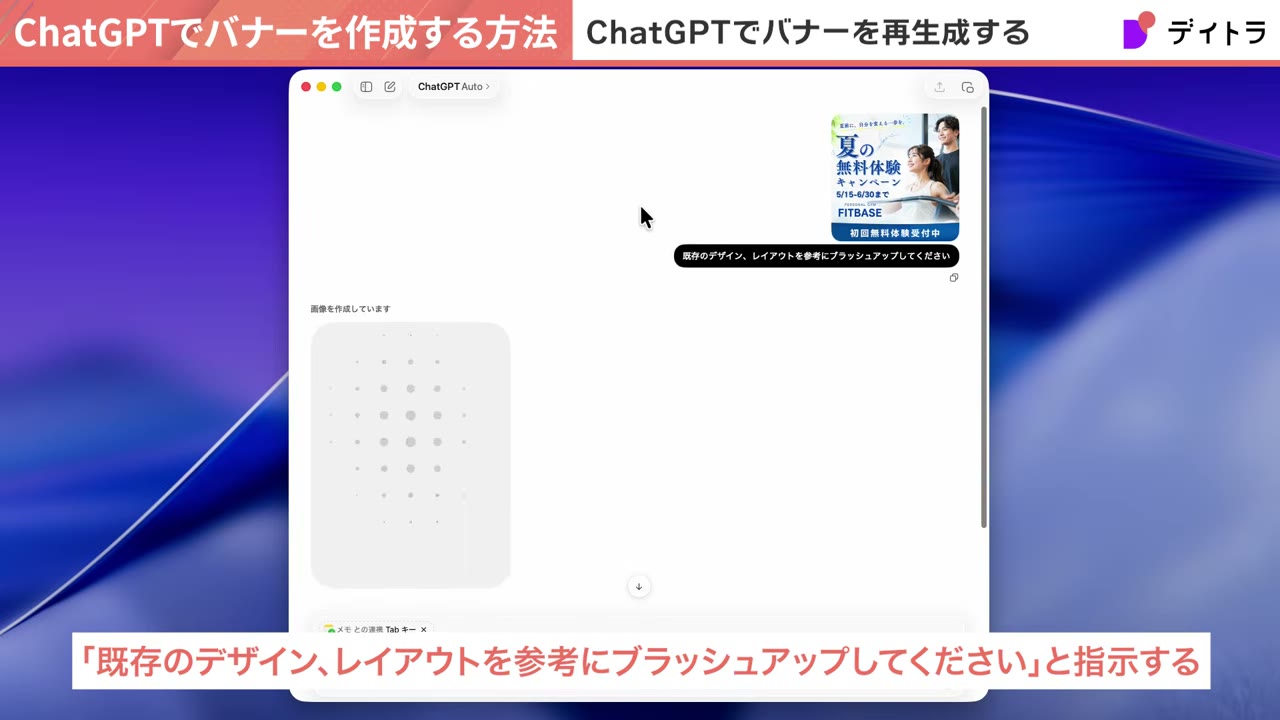
Canvaで整えたレイアウトを、もう一度ChatGPTに返してデザインを仕上げていきます。
調整後のバナーをChatGPTに入れる
まず、Canvaで調整したバナーをダウンロードします。
新しいチャットを立ち上げ、調整したバナーのレイアウトをChatGPTに入れます。
そのうえで、「この状態で既存のデザイン・レイアウトを参考にブラッシュアップをしてください」と投げます。
このまま少し待つと、デザインの調整が終わります。
仕上がったバナーをダウンロードして、調整前のバナーと比較していきます。
左が調整した後のバナー、右が修正指示を与える前の最初のバナーです。
仕上がったバナーを5つのポイントで再チェックする
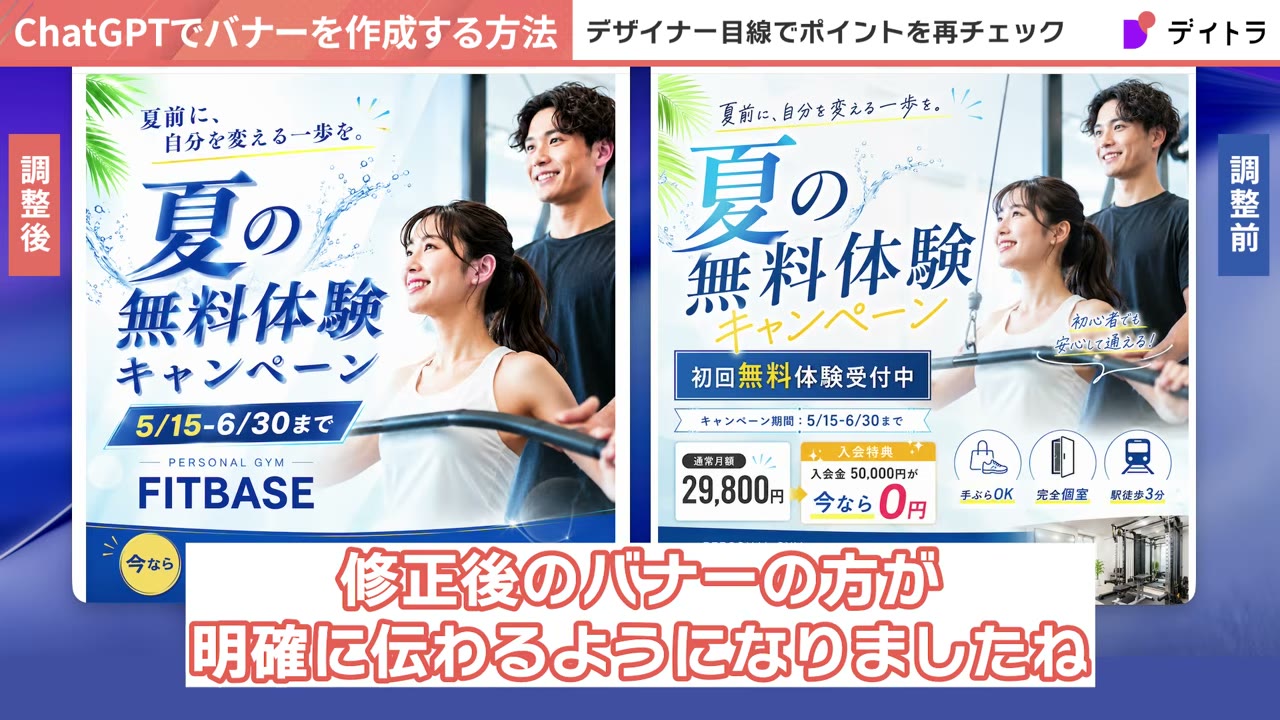
ブラッシュアップしたバナーを、もう一度先ほどの5つの項目でチェックしていきます。
① 一瞬で何の広告か伝わるか
どちらのバナーもクリアできています。
② 情報量は多すぎないか
修正後の方は明らかに情報量がすっきりして伝わりやすいバナーに変わりました。
③ 主役と脇役が明確になっているか
元のバナーも明確になっていなかったわけではありませんが、修正後のバナーの方が主役と脇役が明確に伝わるようになりました。
④ 次の行動が分かるか
下に帯が追加されたイメージになり、次の行動を促すボタンが中段から下に降りてきました。
これにより、より明確に次の行動が伝わるようになりました。
⑤ 画像のトリミングや人物の見せ方は適切か
一番気になっていたワイヤーの部分がなくなったことで、人物の印象がすごくすっきりしました。
少し画像のトーンが変わってしまった部分は気になるものの、明らかに修正前よりバナーが磨き込まれた印象が伝わってきます。
AIでバナーを作るのに必要な「2つの力」と審美眼
ここまで見ると「バナーってAIで作れるじゃん」と思う方もいるはずです。
正直それは正しく、AIで作ること自体は簡単にできます。
だからこそ、これからAIでデザインを作るには、作ることそのものよりも大きく2つの力が重要になります。
- 指示を言語化して、正確にAIに伝える力
- AIから出てきたものの品質を見て、整える力
今回も、最初のプロンプトでは情報を入れすぎたことで、バナー全体が少し見づらくなりました。
では最初からこの2つを意識して指示するとどうなるのか。
今回の生成結果を踏まえてプロンプトを少し修正してみると、要件の時点で情報がすっきりしているのが分かります。
これがデザインに必要な言語化であり、情報設計です。
情報を入れすぎず、目的にあった完成系をイメージしながらプロンプトを書くことができれば、最初に生成されるバナーの精度もコントロールできます。
また、そのデザインの良し悪しを見極める目、これを審美眼と言います。
この情報設計力・言語化力・審美眼が、これから生成AIを活用してデザインを作る際に必要な力になってきます。
つまり、AIを使ってデザインをする上でも、デザインの知識をしっかり学び、プロンプトを出す前にAIが作る完成系をイメージできる状態になること。
それが、よりAIを活用できることにつながります。
審美眼とは、デザインやビジュアルの「良し悪し」を見極める目のことです。AIがバナーを一瞬で作れるようになった今、差がつくのは「作る力」よりも「出てきたものを評価・修正できる力」です。この記事で紹介した5つのチェックポイントは、審美眼を言語化して手を動かせるようにするための実践的な判断軸だと言えます。
ChatGPT×Canvaでバナーを作る手順のまとめ
AIで作業が早くなる時代だからこそ、基礎の見方や判断軸があるかどうかで、出せる品質に大きな差が出ます。
そのためには、あなた自身が審美眼を養い、引き出しを増やし、判断できる状態になることが大切です。
ぜひ、それらが実現できるように実践してみてください。
今回の記事では、その入り口としてChatGPTでバナーを作り、Canvaで整える流れを紹介しました。
AIのポン出しで終わらせず、生成→チェック→調整→再生成のサイクルを回すことで、実務で使えるバナーに近づいていきます。
バナー・LP制作のように「AIで初稿、人が仕上げ」で進める副業の始め方は、こちらの記事でまとめています。
ChatGPTでのバナー作りに関するよくある質問
Q. ChatGPTだけでバナーは完成しますか?
一瞬でそれっぽいバナーを生成することはできます。ただし、情報量が多すぎたり、ボタンが目立たなかったりするため、この記事のようにCanvaでの微調整と、5つのポイントでのチェックを組み合わせることで、実務で使える状態に仕上がります。
Q. 生成したバナーが「使えるかどうか」はどう判断すればいいですか?
記事内で紹介した5つのポイント(①一瞬で何の広告か伝わるか ②情報量は多すぎないか ③主役と脇役が明確か ④次の行動が分かるか ⑤トリミングや人物の見せ方は適切か)で確認します。特に「3秒以内に、誰に・何を・なぜが伝わるか」が重要な判断軸です。
Q. Canvaのマジックレイヤーは何のために使うのですか?
AIが生成した1枚絵のバナーを、文字や配置を個別に編集できるデータに変換するために使います。これにより、不要な情報のカットや帯の追加、傾きの修正などの微調整ができるようになります。
Q. 調整したバナーをChatGPTに戻すのはなぜですか?
Canvaで整えたレイアウトを「元のデータ」としてChatGPTに渡し、「既存のデザイン・レイアウトを参考にブラッシュアップして」と指示することで、デザインの完成度をさらに高められるからです。動画では、この工程で情報量がすっきりし、ボタンの位置も改善されました。
Q. AIでバナーを作るのに、結局デザインの勉強は必要ですか?
必要です。AIで作ること自体は簡単ですが、差がつくのは「指示を言語化して伝える力」と「出てきた品質を見て整える力(審美眼)」です。デザインの知識があるほど、プロンプトを出す前に完成形をイメージでき、AIをより活用できます。
ChatGPT×Canvaでのデザインをさらに深く学ぶならデイトラ「Webデザインコース」
本記事で解説したChatGPTでのバナー作りは、独学でも基礎を押さえることはできます。
ただし、実務で通用するレベルまで体系的に習得するには、言語化と手を動かす練習をセットで繰り返せる環境が近道です。
デイトラの「Webデザインコース」は、言語化すること、実際に手を使って作ることを重視したカリキュラムが特徴のオンラインスクールです。
広告費を最小限に抑え、口コミと品質で支持を得てきたからこそ、業界の数分の一という低価格で学べます。
0からきちんとデザインを学び、AIを実務で使いこなせるようになりたい方は、ぜひ一度カリキュラムをチェックしてみてください。
Webデザインコースは、40講座以上が受け放題の「学び放題」(198,000円・税込の買い切り)にも含まれていて、AI活用の講座もあわせて学べます。
「自分に合うか不安…」という方は公式LINEへ
「独学とスクール、どちらが自分に合っているか分からない」
「複数のコースのうち、どれを選ぶべきか相談したい」
そんな方は、デイトラ公式LINEに登録してみてください。
自分に合ったコースの診断や、無料の学習動画などの特典もプレゼント中です。
また、今回の内容を自分でも試したい方向けに、業種別・目的別のバナー生成プロンプト集もご用意しています。
無理な勧誘は一切ありませんので、まずは情報収集として気軽に登録してみてくださいね。
トム(@yuhei_design)
デイトラのWebデザイナー。印刷会社に7年務めた後、2021年に独立。現在はWebデザイナーとしてLP制作やUIデザインに従事しながら、デザイン×生成AI活用の実践方法を解説している。