【WordPress後継】Cloudflare CMS「EmDash」とは?特徴と使い方を徹底解説
WordPressのプラグインは便利な反面、脆弱性が不安だったり、更新管理が大変だと感じている方は多いのではないでしょうか。
そうした課題を根本から作り直したと掲げて登場したのが、Cloudflareが発表した新しいCMS「EmDash」です。
Cloudflare CMS「EmDash」は、WordPressの精神的な後継を掲げて登場したCMSで、Web制作の新しい選択肢として今注目が高まっています。
この記事を読めば、EmDashの仕組み・使い勝手・WordPressとの使い分け、そして実際に手元で動かす手順までが一通り分かります。
本記事は、コーディングを中心に案件に関わってきた解説者が、実際に自分のパソコンでEmDashを動かして確認した内容をもとに解説します。
・Cloudflare CMS「EmDash」が注目される理由(プラグインの隔離・AIネイティブ設計)
・EmDashの管理画面と投稿のしやすさ
・WordPressとEmDashの使い分けの考え方
・EmDashをローカル環境で動かす具体的な手順

公式LINEでは、デイトラ受講に関する個別のお悩み相談も承っております!
「デイトラは積極的に情報を開示し、ミスマッチをなくす」方針を取っているので、あなたの状況に合わせて、中立の立場から回答いたします。
Cloudflare CMS「EmDash」が注目される理由|プラグイン隔離とAIネイティブ設計
まずは、Cloudflare CMS「EmDash」がなぜ注目されているのかを見ていきましょう。
結論から言うと、プラグインの「隔離」という仕組みにあります。
WordPressでは、検索して情報を集めていると「便利だけど、セキュリティ対策やプラグインの更新管理が正直大変」と感じている方も多いはずです。
クライアントにはお知らせを更新してほしいだけなのに、管理画面が多機能で逆に使いづらいと感じるケースもあります。
実際、不具合やセキュリティの問題となっている箇所は、プラグインが原因になっていることが多いのが実情です。
保守の不安を抱えたまま運用し続けるのは、制作者にとってもクライアントにとっても神経を使うところです。
プラグインの隔離でセキュリティ課題を解決
EmDashは、まさにこの「プラグインのセキュリティ」というWordPressの課題を解決しようとしているCMSです。
この仕組みは、合宿に例えると分かりやすいです。
WordPressは、全員が同じ1つの部屋で寝泊まりしているような状態に近いイメージです。
そのため、誰か1人が風邪を引くと他の人にもうつってしまいやすくなります。
同じように、WordPressのプラグインも同じ場所にいるため、1つのプラグインに問題があると全体に影響してしまう可能性があるという構造になっています。
それに対してEmDashは、1人1人が個室にいるようなイメージです。
プラグインを隔離された環境で動かし、あらかじめ許可した権限のことしか触れないという形になっています。
そのため、仮に1つのプラグインに問題があっても被害がそこで止まりやすいという設計になっています。
最初からAI活用を前提にしたAIネイティブCMS
もう1つの特徴が、AIネイティブのCMSである点です。
EmDashは最初からAI活用を前提に作られています。
AIに関する細かい話は割愛しますが、例えば次のような仕組みが用意されています。
- AIエージェント向けのスキルがあらかじめ用意されている
- 専用のMCPサーバーも備わっている
- コマンドを使って操作できる
そのため、AIを活用しながら制作を効率化していきたい方にとっては、使いやすいCMSになっているといえます。
MCP(Model Context Protocol)は、AIエージェントが外部のツールやデータとやり取りするための共通の仕組みです。EmDashにはこのMCPサーバーが標準で備わっているため、AIエージェントからサイトの操作・更新を行いやすい設計になっています。
Cloudflare CMS「EmDash」の管理画面|機能を絞ったシンプルな投稿
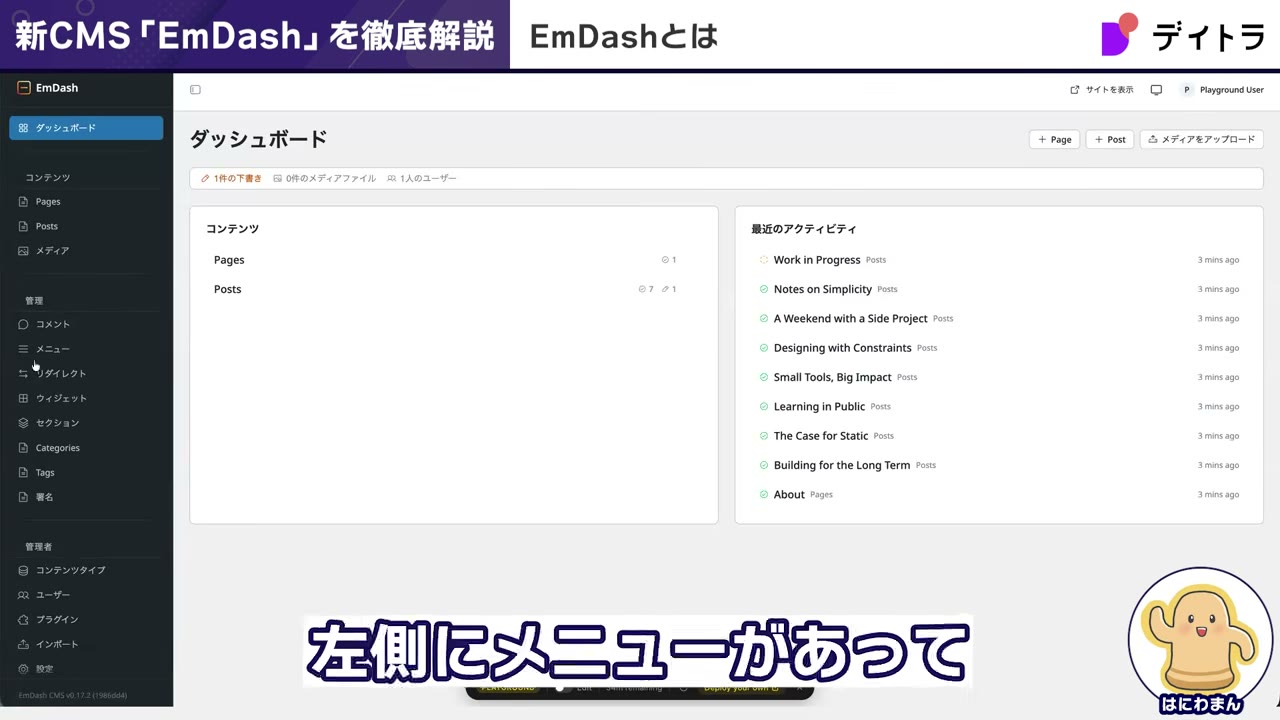
次に、EmDashの管理画面を見ていきましょう。
管理画面は、左側にメニュー、右側がメインのエリアという構成です。
WordPressと結構似ているのですが、機能はかなり絞られている印象があります。
例えば投稿は「ポスト」の中にあります。
中身を開くと、タイトルとサムネイル画像、そしてコンテンツを、テキストや画像・リスト・見出しといった形でシンプルに入れられる作りになっています。
さらに、抜粋文やカテゴリーの選択、SEOの設定なども行えます。
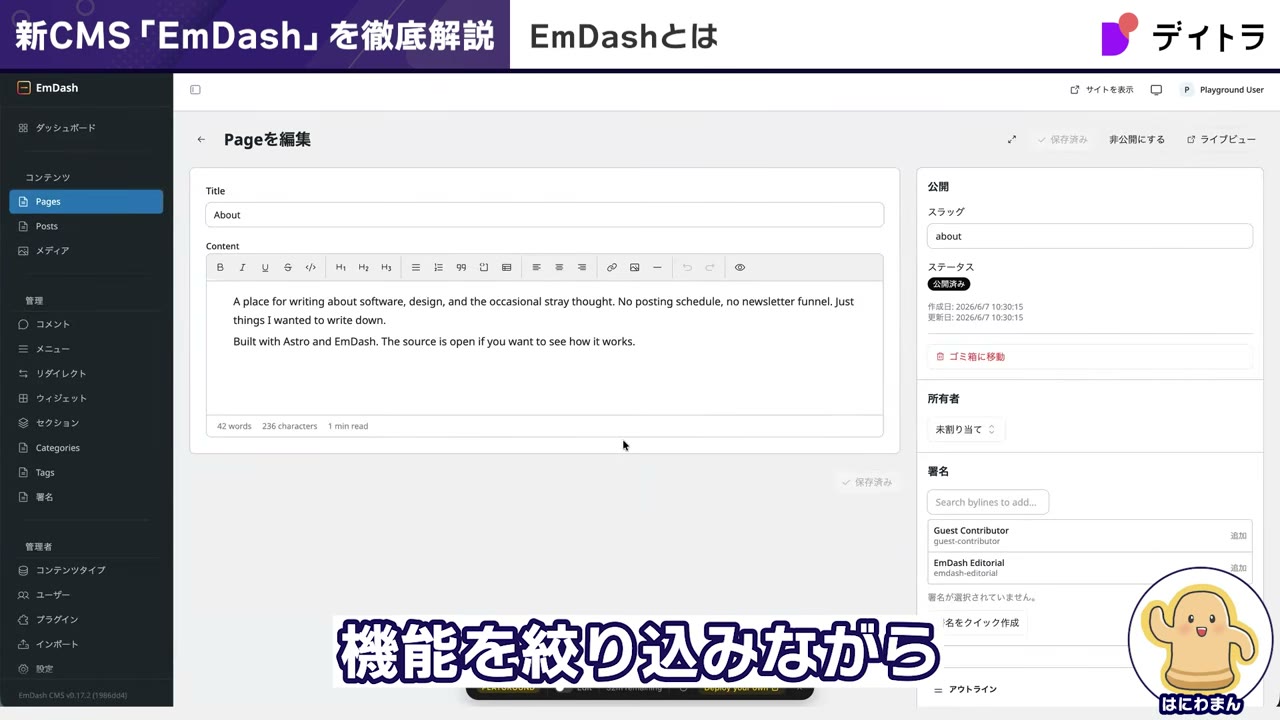
投稿できる内容はシンプルにはなってしまいますが、シンプルでも良い場合は使いやすいCMSだといえます。
このように、タイトルとコンテンツがシンプルに入れられる作りになっています。
機能を絞り込んでいるため、CMSにあまり慣れておらず、たまに更新するだけというクライアントにとっては、投稿する場所が分かりやすいのがメリットです。
触れる範囲も限定されているので、タイトルを入れて、コンテンツを入れて、公開するという作業が簡単にできるようになります。
Cloudflare CMS「EmDash」とWordPressの使い分け
EmDashはWordPressの精神的な後継を掲げているため、「WordPressは必要ないのでは?」と思われる方もいるかもしれません。
しかし、そこは案件によってくるというのが答えです。適材適所で必要なCMSを使っていくという考え方になります。
先ほども触れたように、シンプルな投稿であればEmDashは選択肢に入ってきます。
投稿の中でタイトルを入れ、サムネイル画像を入れ、簡単なテキストや画像でコンテンツを作っていくといった使い方であれば、EmDashは使いやすいCMSです。
一方で、WordPressは今ではブロックでいろいろなページを構築できるようになっています。
テキストや画像で文章を作るだけでなく、構造まで含めてWebページを作れるようになっています。
そのため、複雑なサイトや作り込んだカスタマイズが必要な案件であれば、今もWordPressが必要な場面が多いといえます。
EmDashは現状ベータ版ということもあるので、今後の選択肢を増やすという観点で触ってみるのがおすすめです。
Cloudflare CMS「EmDash」をローカル環境で動かす手順
ここからは、実際にEmDashをローカル環境で動かしてみましょう。
公式のGitHub上にあるREADMEの手順が分かりやすいので、そちらも合わせて確認するのがおすすめです。
「Get Started」のところに、最新版をインストールするコマンドがあるので、自分のターミナル上で打って試してみてください。
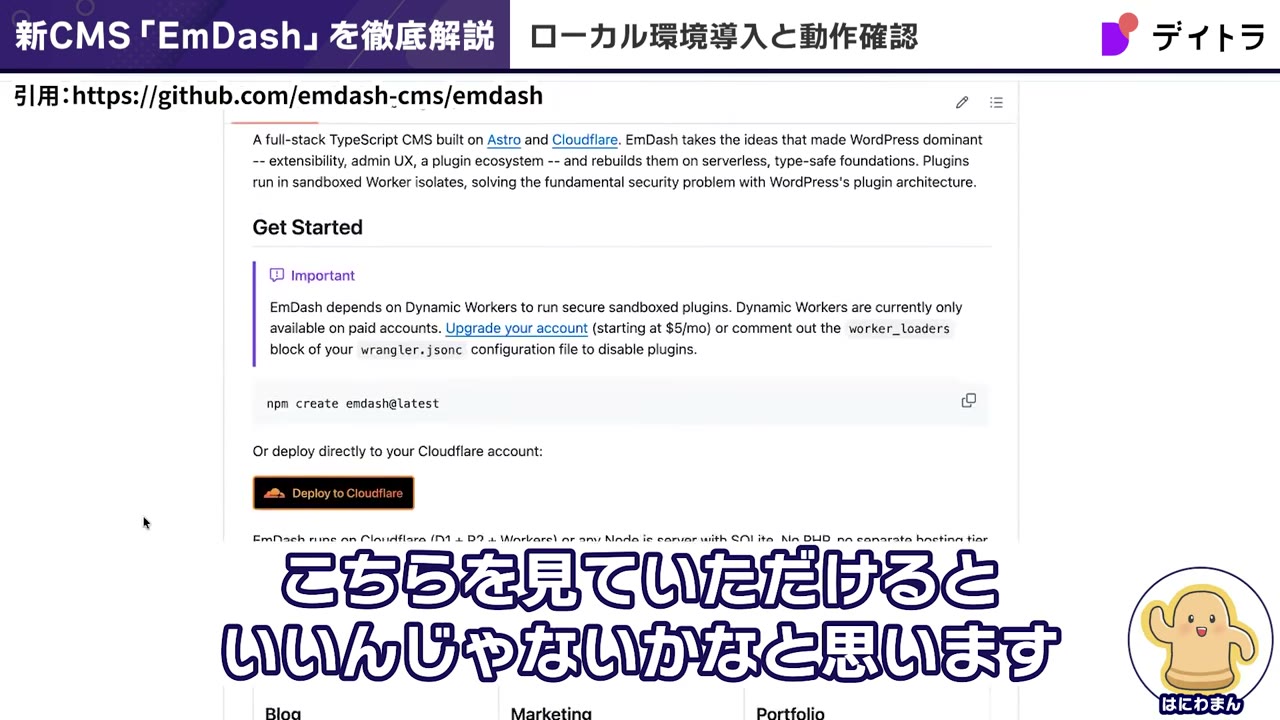
ここでは、VS Code上で操作していきます。
1. プロジェクトフォルダを作成する
まずはプロジェクトフォルダを作ります。
パソコン上のどこでも構いませんが、ここでは「YouTube」というフォルダを作り、その中に新規フォルダを作成します。
名前は「emdash」としておきました。
そしてVS Codeを開き、先ほど作成したプロジェクトフォルダをドラッグ&ドロップで開きます。
開けたら、右側のチャットは使わないので閉じておきます。
左側にプロジェクトのフォルダが認識されていることを確認しておいてください。
2. コマンドでEmDashをインストールする
ターミナルを開いていきましょう。VS Codeのメニューからターミナルを開きます。
ここに、先ほどの作成用コマンドをコピーして貼り付け、エンターで進めます。
npm create emdashすると、いくつか質問がされるので、答えながら作っていきます。
- 名前(今回は「my-site」のまま進めます)
- どこにデプロイする想定か(そのまま「Cloudflare Workers」を選択)
- どのテンプレートを使うか(ここでは「ブログ」を選択。好きなものに変更してもOK)
- どのパッケージマネージャーを使うか(npmのまま進行)
- 必要なパッケージをインストールするか(「Yes」で進行)
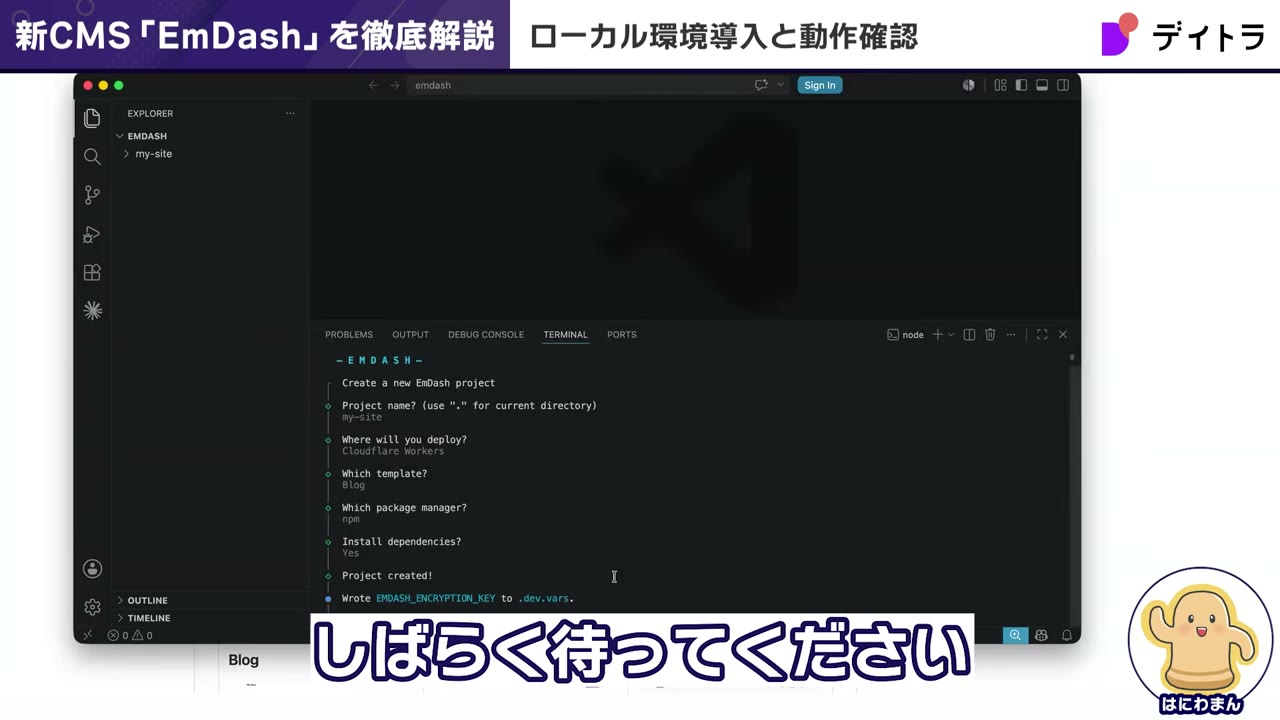
回答の結果をもとにEmDashの環境が作られます。
少し時間がかかるので、しばらく待ちましょう。
3. ディレクトリを移動してローカル環境を起動する
作成できたら、「Next steps」を参考に、ディレクトリの移動とローカル環境の起動を行います。
まずは作成したサイトのディレクトリに移動します。
cd my-site移動したことを確認して、開発サーバーを起動します。
npm run dev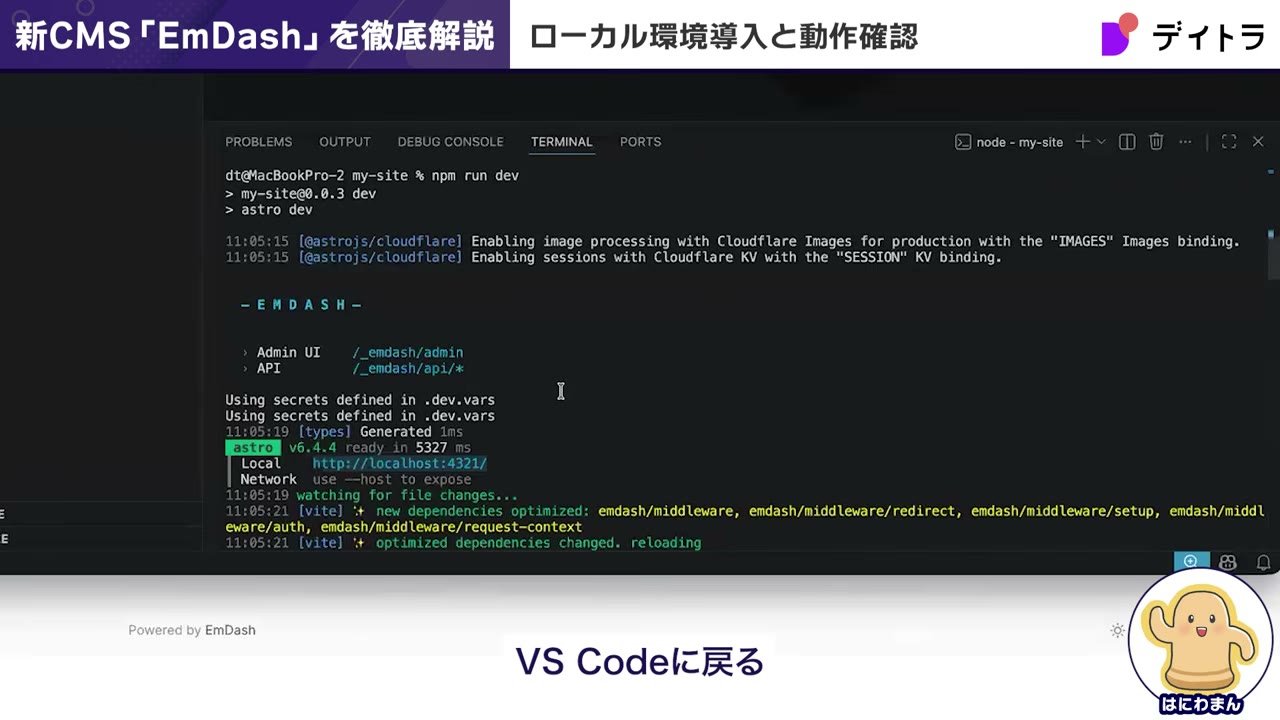
すると、ローカルで確認できるURLが表示されます。
このURLをブラウザで開いてみましょう。
「My Blog」というサイトが立ち上がっていることが分かります。
投稿がまだないので「存在しません」というメッセージが出ており、シンプルなページができています。
4. 管理画面にアクセスして初回セットアップを行う
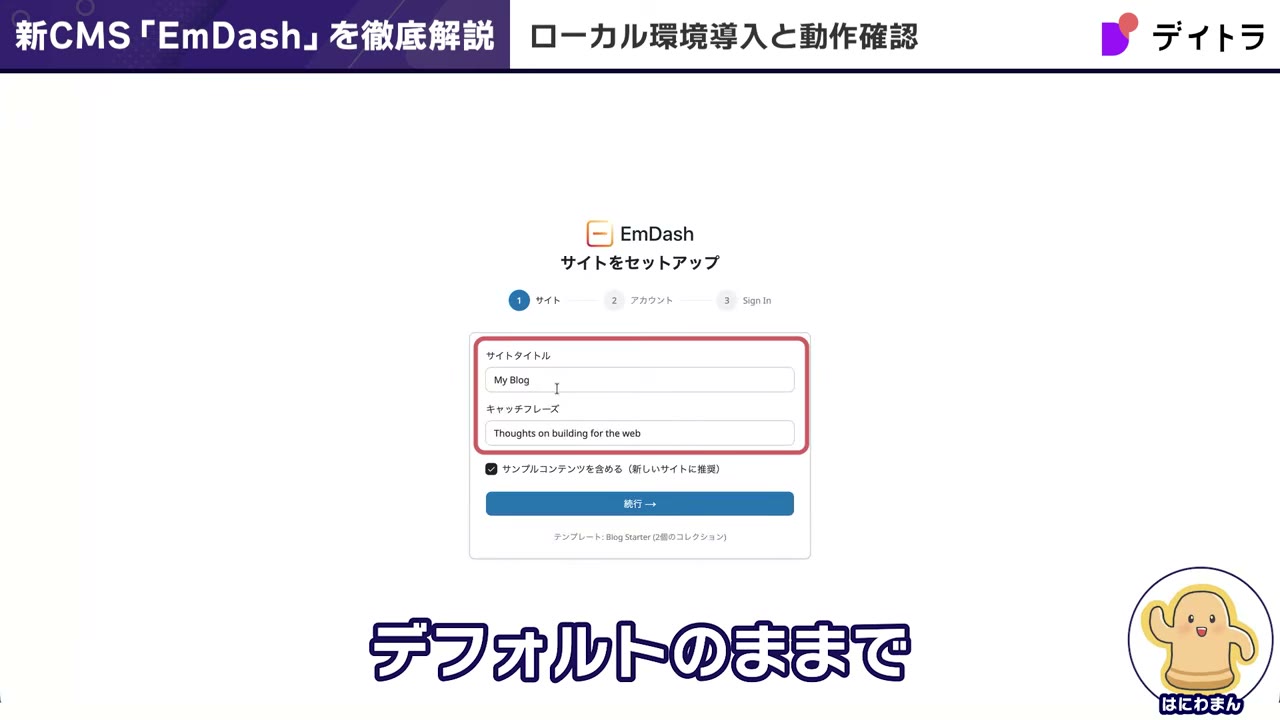
続いて管理画面を見ていきましょう。
VS Codeに戻ると、ローカルのURLの上にAdmin UIのURLが表示されています。
これをコピーし、先ほどのURLの後ろに貼り付けると、管理画面のURLになります。
初回はセットアップ画面になるので、必要な情報を入力しながら進めます。
- サイトタイトルとキャッチフレーズ:デフォルトのままでOK(自由に変更しても問題ありません)
- サンプルコンテンツを含める:チェックを入れると、自動的にポストやページの記事を追加してくれます
- メールアドレス:このCMSを管理するアカウントの情報なので、自分の情報を入力します
5. パスキーを作成してサインインする
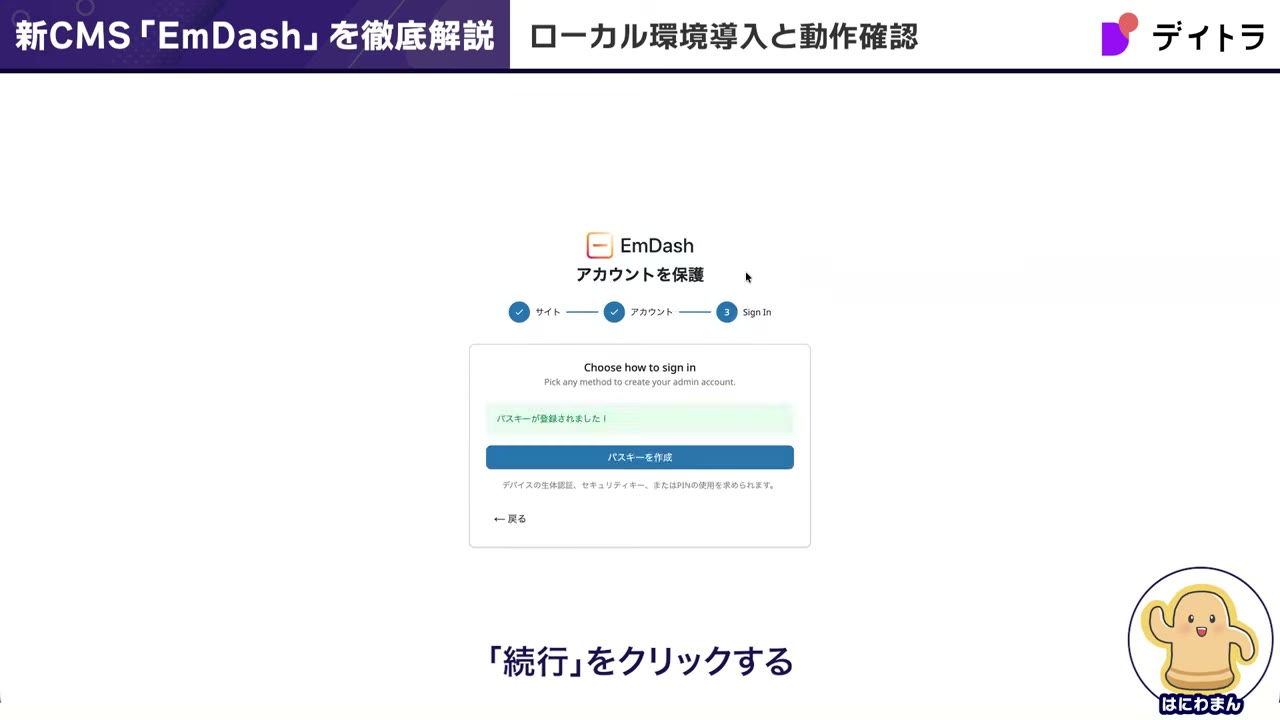
EmDashの特徴として、パスキーの作成が必須になっています。
「パスキーを作成」のボタンを押してパスキーを作り、続行で進めます。
ここまでの手順でサイトにサインインできる状態になるので、パスキーでサインインします。
「ようこそ」というポップアップが表示されたら閉じておきましょう。
すると、先ほど確認していた画面と同様の管理画面が表示されます。
これが、自分のローカル環境上に構築されたEmDashの環境です。
実態としては、VS Code内の「my-site」の中に配置された各ファイルによって、このCMSが構築されています。
ページやポストはサンプル記事が入っているので、すぐに記事の内容を確認できます。
このように、ローカルに環境を作るのはコマンド1つで簡単にできるので、興味のある方はぜひ自分のパソコン上に作って動作を確認してみてください。
パスキーは、パスワードの代わりに端末の生体認証やPINなどでログインできる仕組みです。パスワードの使い回しやフィッシングのリスクを減らせるのが特長で、EmDashではこのパスキーによるサインインが標準の認証方法になっています。
Cloudflare CMS「EmDash」のまとめ|案件に応じた選択肢を増やそう
今回は、Cloudflareの新しいCMS「EmDash」を実際に触りながら見てきました。
いろいろなCMSが出てきて大変に感じるかもしれませんが、複数のCMSを知っていると「この案件にはこのCMSが合いそう」と最適なものを選べるようになります。
大切なのは、すべてを完璧に理解しようとすることよりも、どういったCMSが存在し、どういった案件に合いそうかを自分なりに整理しておくことです。
それができていると、クライアントにとっても最適な手段を提案できるようになります。
EmDash自体は、2026年4月に登場したばかりでベータ版という位置付けです。
まだ実用的な段階ではないものの、今後シェアを伸ばしていく可能性があるCMSです。
気になった方は、ぜひ自分の環境でも触ってみてください。
Cloudflare CMS「EmDash」に関するよくある質問
Q. Cloudflare CMS「EmDash」とは何ですか?
Cloudflareが発表した、WordPressの精神的な後継を掲げる新しいCMSです。プラグインを隔離された環境で動かすことでセキュリティ課題の解決を目指し、最初からAI活用を前提に設計されています。
Q. EmDashはWordPressと何が違いますか?
最大の違いはプラグインの扱いです。WordPressは全プラグインが同じ環境で動くため、1つの問題が全体に波及しやすい構造です。一方EmDashはプラグインを個室のように隔離し、許可した権限しか触れないため、被害がそこで止まりやすい設計になっています。
Q. EmDashが向いているのはどんな案件ですか?
タイトル・サムネイル・テキスト・画像といったシンプルな投稿で完結する案件に向いています。反対に、ブロックで構造まで作り込む複雑なサイトやカスタマイズが必要な案件は、今もWordPressが適している場面が多いです。
Q. EmDashはすぐ実務で使えますか?
EmDashは2026年4月に登場したばかりのベータ版で、現状はまだ実用的な段階とは言い切れません。ただし今後シェアを伸ばす可能性があるため、選択肢を増やす目的で触っておくのがおすすめです。
Q. EmDashをローカルで試すにはどうすればよいですか?
ターミナルで「npm create emdash」を実行し、表示される質問に答えるだけで環境が作られます。その後「cd(サイト名)」で移動し「npm run dev」で起動すれば、ローカルのURLと管理画面(Admin UI)から動作を確認できます。
Cloudflare CMS・Web制作をさらに深く学ぶならデイトラ「Web制作コース」
本記事で解説したCloudflare CMS「EmDash」のような新しいツールは、独学でも基礎を押さえることはできます。
ただし、実務で通用するレベルまで体系的に習得し、案件ごとに最適なCMSを選べるようになるには、現役で活躍するメンターから添削を受けながら学べる環境が近道です。
デイトラの「Web制作コース」は、実務レベルを想定したカリキュラムと、現役プロによる質問対応が特徴のオンラインスクールです。
広告費を最小限に抑え、口コミと品質で支持を得てきたからこそ、業界の数分の一という低価格で学べます。
新しいCMSの動向も踏まえて現場で通用するWeb制作スキルを身につけたい方は、ぜひ一度カリキュラムをチェックしてみてください。
「自分に合うか不安…」という方は公式LINEへ
「独学とスクール、どちらが自分に合っているか分からない」
「複数のコースのうち、どれを選ぶべきか相談したい」
そんな方は、デイトラ公式LINEに登録してみてください。
自分に合ったコースの診断や、無料の学習動画などの特典もプレゼント中です。
無理な勧誘は一切ありませんので、まずは情報収集として気軽に登録してみてくださいね。
はにわまん(@haniwa008)
業界歴10年以上の現役フリーランスWeb制作者。Web制作系技術ブログ「HPcode」運営。数千人が受講したデイトラWeb制作コースマネージャー。本記事の内容は、解説者が実際に自分のパソコンでEmDashを動かして確認したものです。