
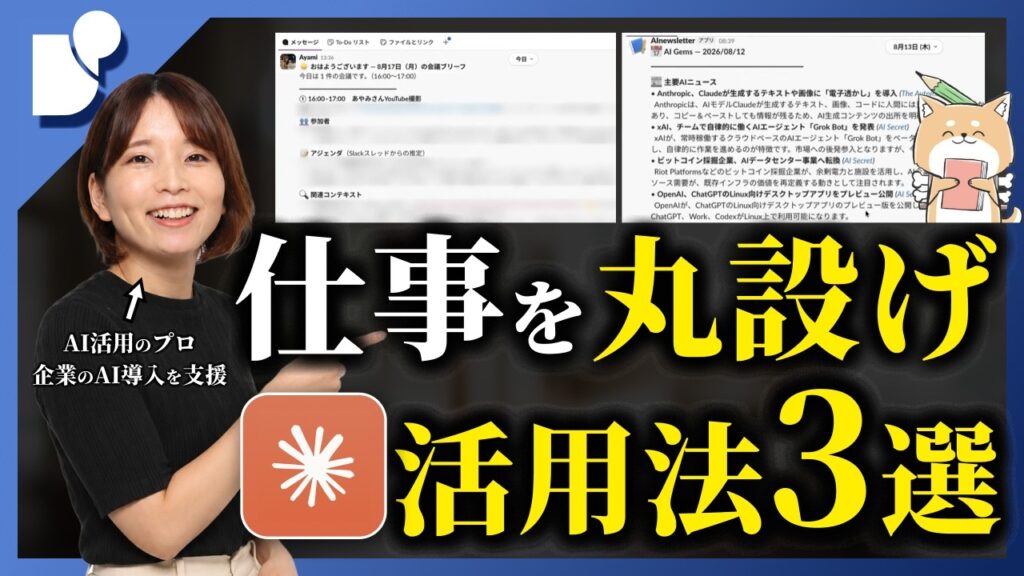
「AI社員」「AI秘書」という言葉をよく見かけるようになりましたが、実際に何をしてくれるのか、どう作るのかがイメージできない方は多いのではないでしょうか。
AI秘書とは、一言でいうと先回りしてAIが自分の業務を一部やってくれる仕組みのことです。こちらが頼んだことをやってもらうのではなく、メールが届いた・カレンダーに予定が入ったといったアクションをきっかけに、AIのほうから動いてくれます。
この記事では、AI秘書の作り方を、実際に自作して業務で回している事例3つとあわせて解説します。読み終えるころには、自分の業務のどこをAI秘書に任せられるかと、その作り方の全体像が分かる状態になります。
解説はフリーランスマーケターであり、AI系メディア「ジェネトピ」の発信者、そしてデイトラAI講座の講師でもあるあやみさんです。
・AI秘書とは何か(先回りして動くAIという考え方)
・実際に業務で動いているAI秘書の実例3つ(メール返信・情報収集・会議準備)
・Claudeで作るAI秘書の3ステップ(つなぐ/通知する/自動実行する)
・AI秘書を作るときに必ず押さえたい2つの注意点
公式LINEでは、デイトラ受講に関する個別のお悩み相談も承っております!
「デイトラは積極的に情報を開示し、ミスマッチをなくす」方針を取っているので、あなたの状況に合わせて、中立の立場から回答いたします。
AI秘書とは?先回りして業務をやってくれるAIのこと
AI秘書を一言で表すと、先回りしてAIが自分の業務を一部やってくれるイメージです。
こちらが頼んだものをやってもらうのではなく、頼む前にAIのほうが動いてくれる点が大きな違いになります。
具体的には、次のような動きが該当します。
- カレンダーに予定が入っていたら、その予定の相談相手について調べてすぐに教えてくれる
- メールで連絡が来たとき、日程調整が必要なメールだったら、空いている日程を候補として提示して返信を作ってくれる
つまり、指示をしなくてもAIがそういう基本的な業務をやってくれる状態です。
チャットに「こんなメールが来たから返信を考えて」と打ち込んでいる人は多いはずですが、それだと結局、自分が起点になっています。
AI秘書はそこを先回りして勝手にやってくれます。毎回AIに聞かなくても、「トリガー」と呼ばれるアクションがあったときに、それを起点にAIがどんどん仕事を進めてくれる仕組みを作れる、というのがAI秘書の考え方です。
ここからは、実際に業務で動いているAI秘書の実例を3つ見ていきます。どれも「トリガー→AIが処理→自分のところに届く」という同じ形になっているので、その共通点に注目して読み進めてください。
処理を開始するきっかけとなるアクションのことです。ここでは「メールを受信した」「カレンダーに予定が追加された」「毎朝8時になった」などが該当します。AI秘書は、このトリガーを起点にして自動で動き出します。どのトリガーを選ぶかで、AI秘書の使い勝手が大きく変わります。
AI秘書の実例①:メールの返信を自動化する
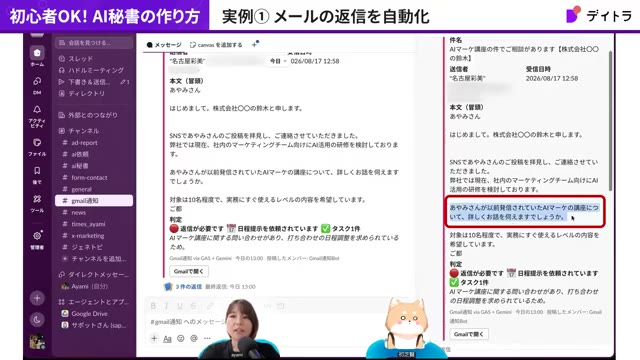
1つ目は、AI秘書のいちばん分かりやすい例である、メールのやり取りをAIにやってもらう仕組みです。
Slackにメールを通知し、そこにAI秘書の機能を足す
ベースになっているのは、メールが来たらSlackに通知する仕組みです。これ自体はよくある仕組みですが、そこにAI秘書っぽい機能を足しています。
Slackに届いた通知のスレッドを開くと、次の処理が済んだ状態になっています。
- メールの文脈をAIが読み取り、日程調整が必要な内容かどうかを判断する
- カレンダーの空き日程を調べる
- その日程を考慮した返信の下書きを作成する
判断の根拠も具体的です。メール本文に「こういうお話をお伺いできますでしょうか」という一言が入っているため、これは日程調整が必要なメールだとAIが判断し、今週の空きを出して、日付を入れた下書きにしてくれます。
下書きはGmailにも入るので、確認して送信するだけ
作られた下書きはSlackの画面に表示されるだけではありません。実際にGmailのほうにも下書きとして追加されます。
そのためGmailに行って下書きを確認し、問題がなければその場で送信する、という流れにできます。
メールが来たらスケジュールを調べたうえで返信のメール内容まで考え、下書きまで入れてくれる状態です。
自分でメールを見て、カレンダーを見て、いつが空いているかを調べて文章にする、という手間がまるごと消えます。秘書さんでも勝手にメールボックスに入って下書きを作るところまではやりませんから、そこまで踏み込めるのがAI秘書の強みです。
この仕組みは「送信」までは自動化していません。AIが作った文面をGmailで人が確認してから送る形にしてあります。後半の注意点でも触れますが、外部に送る工程は人のチェックを挟むのが基本です。
AI秘書の実例②:情報収集を自動化して毎朝ニュースを受け取る
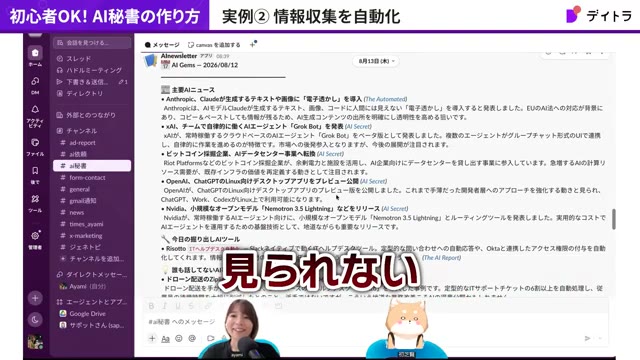
2つ目は、Slackの中に作った情報収集の自動化です。
毎朝8時半にAIがニュースをまとめて送ってくれる
AIに関する発信をしていると、日々新しい情報を追う必要があります。その情報収集をAI秘書に任せ、毎日朝8時半になるとAIがニュースをまとめて送ってくるようにしています。
ソースは「自分が購読しているニュースレター」
ニュースをまとめて送る仕組み自体はよくありますが、この事例で工夫されているのはソースが全部、自分が購読しているニュースレター(メルマガ)になっている点です。
メルマガは毎日10件ほど届き、そのままでは読み切れません。
そこで、それらのメルマガの要素を使って「自分だけのメルマガ」に再構成して送ってもらうという形にしています。これをやるようになってから、1件1件を見なくてよくなり、情報収集がかなり効率化されたそうです。
まとめの項目も自分用にカスタマイズされています。たとえば「マーケティング事例」という項目は、マーケティングの仕事をしているため、その分野の情報はきちんと押さえておきたいという理由であえて作られたものです。
X検索でニュースを集める方法との違い
ニュース収集系では、GrokのAPIなどを使ってXで話題のニュースを引っ張ってくるやり方もよく見かけます。ニュースレターを使う方法との違いは次のとおりです。
| 方法 | 特徴 |
|---|---|
| ニュースレターをソースにする | メルマガ自体が「重要そうなもの」「知っておくべきもの」をフィルタリングした状態で送られてくるため、その情報を見るほうがインプット効率が早い |
| X検索(GrokのAPIなど) | キーワード検索だけだと広く拾いすぎて不要な情報が混ざる。チューニングが意外と面倒になりやすい |
そのため、すでにまとめてくれている、信頼できるソースから取ってきたほうが早いと考えてこの仕組みにした、という判断です。
おすすめのAIニュースレター
実際にソースとして使われているのは、海外のニュースレターが中心です。動画内では次の4つが挙げられました。
- The Automated
- AI Secret
- The AI Report
- The Rundown AI
いずれも2年ほど前から運営されているニュースレターで、しっかり運営されており最新の情報も反映されている点がおすすめの理由として挙げられています。
情報収集の流れとしては、こうしたニュースレターでインプットし、実際に自分で試してみて、XやYouTubeで発信する、というサイクルが多いとのことです。Xのタイムラインも見つつ、それ以外にニュースレターもインプットに使っている形です。
特定テーマの情報を定期的にメールで配信するメディアのことです。海外のAI系ニュースレターは編集者が重要度を判断したうえで届けてくれるため、AIに要約させる「素材」としても質が安定します。AI秘書に何を読ませるかを決めるとき、ソースの質がそのまま出力の質になります。
AI秘書の実例③:会議の準備を自動化する
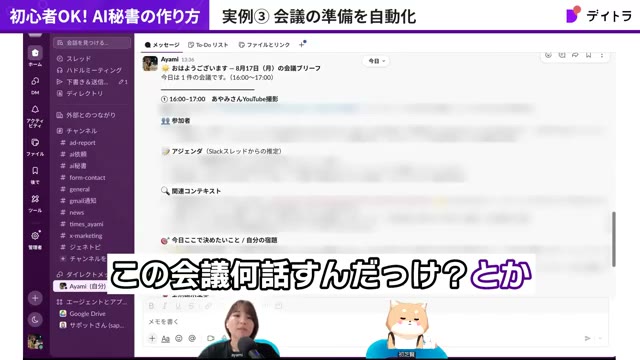
3つ目は、誰でもやりそうな業務であり、やっておくと効果が大きい会議準備の自動化です。
今日の会議情報を集めて、毎朝Slackに送る
これは、今日の自分の会議の情報を取ってきて、会議前に必要な情報を整理し、毎日Slackに送ってくれる仕組みです。
処理の流れは次のようになっています。
- 今日その人との打ち合わせが入っていることをカレンダーから取得する
- その人との過去のやり取りを、メール・Slack・Notionなどから検索して情報を探してくる
- それを元に、今回のアジェンダと、今回の会議で必要そうな「コンテキスト」(過去の打ち合わせの内容など)をまとめる
- 分かりやすい形で、個人のSlackにメッセージとして送る
会議の直前に「この会議、何を話すんだっけ」「重要な論点は何だったっけ」とど忘れしてしまうことは誰にでもあります。大事な論点はこれです、こういうことを話す回です、元々こういうことが課題になっていました、という文脈を全部貼って教えてくれるのがこの仕組みです。
新規の相手なら会社情報のリサーチまで応用できる
紹介された例には入っていませんが、応用の余地もあります。
たとえば新規のお客さんとの打ち合わせであれば、その会社の情報も検索してきて、最近このリリースを出している、こういう新商品を出してきているから、自分たちが提案したいことをこういう文脈で話すとよい、というところまで作れます。
社内外を問わず、特に社外との打ち合わせがある人は作っておくと便利な仕組みです。
商談でいきなり「前回の論点はこうでしたよね」「御社、こんなリリースを出されていましたよね」と言われたら、相手は驚きます。アイスブレイク的にそういう情報をさらっと入れられると、できる営業という印象につながります。
ここまでの3つは、あくまで一例です。実際にはもっと多くのテクニックがあり、AI秘書にはいろいろなことをやらせられます。ここから先は、これらをどう作るのかを見ていきます。
AIが判断するために必要な「前提情報・文脈」のことです。会議準備の例では、過去の打ち合わせ内容やこれまでのやり取りがコンテキストにあたります。AI秘書の精度は、どれだけ適切なコンテキストを渡せるかで決まります。
AI秘書の作り方STEP1:AIと普段使っている業務ツールをつなぐ
ここからがAI秘書の作り方です。100人いれば100通りの作り方があるものですが、誰でも適用できる形に整理すると、押さえるべきポイントは3つになります。
まずは自分の情報がある場所とAIをつなぐ
1つ目にして最も大事なポイントが、AIと自分が普段使っているツールをつなぐことです。
先ほどの3つの例も、カレンダー・Notion・メールなどの情報から取ってきて、それをAIが整理して通知するという形になっていました。
情報がある場所とAIをつながないと、AI単体の能力では自分の文脈が分かりません。まずは普段使っているツールとAIをつなぐところから始めます。
おすすめはカレンダーとNotionですが、これは人によって変わります。
- Notionを使っていないなら、普段情報がたまっているGoogleドライブをつなぐ
- 営業職なら、HubSpotのようなツールをつないで情報を取ってくる必要があるかもしれない
つまり、普段の業務で使っているものとAIをまず繋ぐのがファーストステップです。ツールは慣れているもので構いません。スケジュールや業務内容をAIが知れる状態を作ることがゴールです。
Claudeなら「コネクター」でつなげる
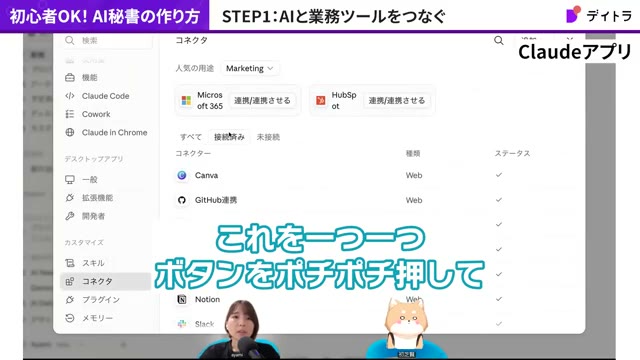
つなぎ方はAIツールによって変わりますが、Claudeの場合はアプリのカスタマイズにある「コネクター」という機能を使います。これがClaudeといろいろなツールを接続するための設定です。
手順はシンプルです。
- Claudeアプリのカスタマイズから「コネクター」を開く
- Gmail・カレンダー・ドライブ・Notionなど、接続できるものが一覧で表示される
- 接続したいものをボタンで選び、自分のアカウントでログインする
本当にボタンをポチポチ押して自分のアカウントでログインするだけでつなげられます。
つないだ状態で指示を出すと、つないだものが読み取れる状態になります。たとえば「Gmailから◯◯の情報を取ってきて」と言えば、コネクター経由でAIがGmailの情報を読みに行きます。
初期設定は、このコネクターのところでつなぐだけで完了です。
AIツールと外部サービスを接続する機能のことです。Claudeでは設定画面の「カスタマイズ」内にあり、Gmail・Googleカレンダー・Googleドライブ・Notionなどをアカウント連携で追加できます。AI秘書づくりでは、この接続がすべての土台になります。
AI秘書の作り方STEP2:AIからの通知が届く場所を作る
STEP2は、AIが出力として作ったものが通知される場所を作ることです。
紹介された事例では、基本的にすべてSlackに通知する仕組みになっていました。
Slackに限らず、Discordやメールなど、普段自分が業務でよく使っている連絡手段にAIからも連絡が来るようにするのがポイントです。
理由はシンプルで、わざわざ別の場所に見に行かなくて済むからです。
普段の業務の流れの中でAIからの連絡も確認し、そのまま何か対応する、という動きをストレスなくできます。自分が使っている連絡手段にAIからの通知が届くようにする——これがSTEP2です。
AI専用の画面やアプリを新たに開く運用にすると、確認するのを忘れて結局使わなくなります。普段から一日に何度も開く場所に出力を集めることが、AI秘書を定着させるうえで重要です。
AI秘書の作り方STEP3:AIに自動で実行させる仕組みを作る
つなぐ・通知するだけでは、まだ足りません。もう1つ重要なポイントが、AIが自動で実行してくれる仕組みを作ることです。
メールの返信を作ってくれる例も、商談準備の例も同じです。メールが来たらメールを確認して返信文が自動で作られる、カレンダーに予定が入っていたら予定を見てリサーチして送ってくれる。これらはすべて、毎回指示しなくても1回設定すれば自動で送られてくる状態になっています。
つなぐだけだと、結局は自分から聞かなければいけません。そうすると使わなくなったり、手動でやってしまってAIを使えていない状態になります。そこも全部自動にしてしまうことが大事です。
Claudeの「スケジュール済みタスク」を使うのがいちばん簡単
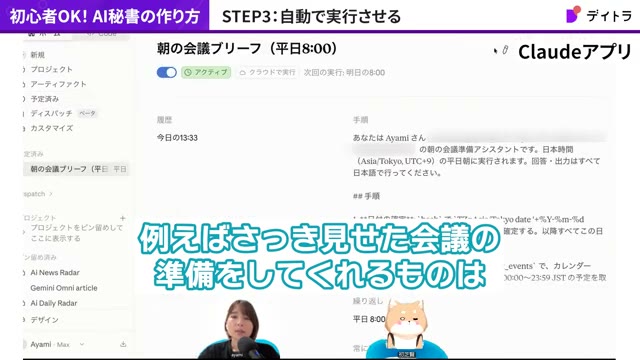
自動化のやり方はいろいろありますが、いちばん簡単なのはClaudeにその機能があるので、それを使う方法です。
Claudeの「スケジュール済みタスク」という機能を使うと、設定した自動化の仕組みを、決めたタイミングで定期的に自動実行してくれます。
実例③で紹介した会議の準備をしてくれる仕組みも、この機能で平日の朝8時になったら毎朝実行されるように設定されていました。自分が何もしなくても、平日の朝8時に勝手にSlackに送られてきます。
頻度を上げれば、より短い間隔で確認させられる
毎朝1回では足りず、「メールが来たら1時間以内に教えてほしい」といったケースもあります。
その場合は繰り返しの頻度を上げて、決まった間隔で確認しに行く仕組みにすることで、1日1回ではなく都度確認して実行させられます。繰り返し頻度を上げることで、タイムラグを小さくして自動化できるということです。
トリガー機能を使うなら、その仕組み自体をAIに作ってもらう
さらに踏み込んだことをしたい場合は、トリガー機能を使う方法があります。
メールが受信されたら動く、カレンダーに予定が追加された瞬間に動く、といった仕組みです。
ただしClaudeのスケジュール済みタスクでは、現時点でトリガー起動はできません。
とはいえそういう仕組み自体は作れるので、その仕組みをClaudeに作ってもらうのもよいという提案がされていました。
逆に言えば、リアルタイム性をすごく求めないものであれば、スケジュール機能だけでも十分に使えるということです。ここまでをまとめると次のようになります。
| ステップ | やること | Claudeでの機能 |
|---|---|---|
| STEP1 | 自分の仕事やスケジュールをAIに知ってもらう | コネクター |
| STEP2 | AIからの通知が届く場所を作る | コネクター(Slack等と接続) |
| STEP3 | 自動で実行させる | スケジュール済みタスク |
なお、作り方自体もAIに任せられます。「こういう仕組みを作って」とAIに言うだけで、スケジュール機能の設定までやってくれます。画面上で人間がポチポチ操作しなくても、チャットで指示するだけでひととおりできる状態になっているので、始めやすいはずです。
AIに聞けばやり方も教えてくれますが、そもそもコネクターというものがある、スケジュール機能というものがある、それぞれこういう概念でこれができると知っていることで、実践までの時間を大きく短縮できます。
Claudeで、指定した内容を決まったタイミングで自動実行させる機能です。「平日の朝8時」のように繰り返しの条件を設定でき、実行結果を接続先(Slackなど)に送るところまで一連の流れとして組めます。トリガー起動(メール受信をきっかけに動かす等)は現時点では対象外です。
AI秘書を作るときの2つの注意点
最後に、AI秘書を作るときの注意点が2つ挙げられました。
注意点①:AIに読み取らせてよい情報かを見極める
1つ目はセキュリティの問題です。
個人情報や会社が持っているデータなど、AIに読み取らせてはいけないものを読み取らせる仕組みを作ってしまうのは良くありません。そこはしっかりとルールを守って進める必要があります。
注意点②:何でも自動化せず、人間のチェックを挟む
2つ目は、AIに自動化させるときの注意点です。
何でも自動化していくと問題が起きます。たとえば先ほどのメールの返信も、送信までやらせることは技術的には可能です。しかしそれだと、AIが間違った情報のまま送ってしまうこともあります。
カレンダーに入れ忘れていた予定とブッキングしていたのに、AIが勝手に返信して予定を組んでしまった、というケースは十分に起こり得ます。
そのため必ず人間のチェックを挟むフローにするなど、ミスが起きない仕組みを作っていくことが大事です。最後の確認は絶対に必要だといえます。
まとめると、「AIに読み取らせるところ」と「外部へ送ってしまうところ」の2つが要注意です。この2か所の取り扱いには気を使ってください。
実例①でメールを「下書きまで」で止めていたのは、この考え方に沿った設計です。読み取り(入力)と送信(出力)の両端に人の判断を残しておくと、AI秘書を安心して運用できます。
AI秘書に限らず、AIを勉強するときにつまずきやすいポイントと学ぶ順番は、こちらの記事でまとめています。

AI秘書の作り方に関するよくある質問
Q. AI秘書とAIチャットの違いは何ですか?
指示の起点が違います。AIチャットは自分が毎回指示を出す必要がありますが、AI秘書はメール受信や予定の追加といったトリガーを起点に、指示しなくてもAIのほうから動いてくれる仕組みです。
Q. AI秘書を作るのに必要なツールは何ですか?
動画で紹介された構成では、Claudeに加えて、普段使っている業務ツール(カレンダー・Gmail・Notion・Googleドライブなど)と、通知先となる連絡手段(Slack・Discord・メールなど)が必要です。特別なツールを新たに導入する必要はありません。
Q. プログラミングができなくても作れますか?
作れます。接続はClaudeのコネクターでボタンを押してログインするだけで完了し、自動実行もスケジュール済みタスクで設定できます。仕組みづくり自体も「こういう仕組みを作って」とチャットで指示すれば、設定まで行ってくれます。
Q. メールの送信まで全部自動化してもいいですか?
おすすめしません。AIが間違った情報のまま送ってしまうリスクがあるためです。動画の事例でも下書きの作成までにとどめ、Gmailで内容を確認してから人が送信する流れにしています。
Q. 毎朝1回ではなく、リアルタイムに近い形で動かせますか?
繰り返しの頻度を上げれば、短い間隔で確認させることができます。ただしメール受信などをきっかけに即座に動く「トリガー起動」は、Claudeのスケジュール済みタスクでは現時点ではできません。その仕組み自体はAIに作ってもらう形で実現できます。
AI秘書の作り方をさらに深く学ぶならデイトラ「AI業務活用コース」
本記事で解説したAI秘書の作り方は、コネクターとスケジュール済みタスクという2つの機能を知っていれば、独学でも着手できます。
ただし、自分の業務に合わせて設計し、実際に動く形まで持っていくには、手を動かしながら学べる環境があると早いはずです。
デイトラの「AI業務活用コース」では、あやみさんをはじめとする複数のプロ講師による40以上の実務で使える講義を提供しています。
さらに、AIの最新情報をキャッチアップできるウェビナー、一緒に手を動かしながらAIに慣れていくワークショップ、リアルでのオフライン作業会といったイベントも用意されており、情報を得るだけでなく実際にAIを使えるようになることを目的としたコースです。
本記事で扱ったAI秘書についても、コース内でワークショップを行っています。
AIの情報を得るだけではなく、実際にAIを使えるようになりたいという方は、ぜひカリキュラムをチェックしてみてください。
なお、AI業務活用コースは、40講座以上が受け放題の「学び放題」とは別の講座です(137,500円・税込)。
「自分に合うか不安…」という方は公式LINEへ
「独学とスクール、どちらが自分に合っているか分からない」
「複数のコースのうち、どれを選ぶべきか相談したい」
そんな方は、デイトラ公式LINEに登録してみてください。
自分に合ったコースの診断や、無料の学習動画などの特典もプレゼント中です。
無理な勧誘は一切ありませんので、まずは情報収集として気軽に登録してみてくださいね。
あやみ(@ayami_marketing)
フリーランスマーケターです。広告代理店でWebマーケティングコンサルとしてキャリアをスタートし、EC関連企業やSaaS企業を経て独立しました。現在は広告運用やAI活用支援、マーケティングコンテンツ制作を行いながら、AI×マーケティングの番組「ジェネトピ(Generative AI Topic)」の共同ホストを務めています。デイトラではAI講座の講師も担当しています。