

外出先で急ぎの作業を思い出したのに、手元にパソコンがない。AIに任せた作業がどこまで進んだのか、移動中に確かめたい。そんな経験はないでしょうか。
Codex Remoteを使えば、自宅や職場のパソコンにスマホから接続し、作業の進捗確認や新しい指示ができます。さらにChatGPT Voiceと組み合わせると、画面を見なくても声だけで仕事を進められます。
この記事では、Codex Remoteの使い方として、必要なもの・設定手順・向いている使い方・よく使う声かけを、動画の流れに沿って解説します。
解説するのは、デイトラを運営しながら、実際にトレッドミルの上で歩きながら声で仕事を進めている大滝昇平です。
・Codex RemoteとChatGPT Voiceでできること
・PCとスマホの接続、スリープ防止、バックグラウンド会話の設定手順
・声での操作に向いている使い方と、PCでやるべき使い方
・進捗確認・読み上げ・要点まとめなど、よく使う声かけ5パターン
・AIで飲食店の物件選びを自動化した活用事例

公式LINEでは、デイトラ受講に関する個別のお悩み相談も承っております!
「デイトラは積極的に情報を開示し、ミスマッチをなくす」方針を取っているので、あなたの状況に合わせて、中立の立場から回答いたします。
歩きながら声でPCを動かす?Codex Remoteで仕事をしている現場
動画は、ジムのトレッドミルで歩きながら何かを話している大滝の姿から始まります。
撮影に来たカメラマンの中山さんからは「仕事中のはずなのにサボっている」と疑われますが、実は歩きながら声でChatGPTに指示を出し、自宅のパソコンを動かして仕事をしていたのです。
使っていたのは、Codex RemoteとChatGPT Voiceという2つの機能です。
この2つを組み合わせると、会話だけで仕事の指示を飛ばし、勝手に仕事を進めてもらえます。
大滝は1時間ほど歩くと、だいたい4.5kmで250kcalほど消費できると話しています。
ダイエットしながら仕事をするのが日課になっているそうです。
ここから部屋に戻り、設定方法を詳しく解説していきます。
ChatGPTと声でリアルタイムに会話できる機能です。動画ではスマホやイヤホン越しに話しかけ、パソコンへの作業指示まで声で行っています。
外出先からPC操作が可能に|Codex Remoteで解決できる悩み
外出先で用事を思い出し、パソコンで続けていた作業を急いで進めたくなった。こうした悩みは多くの人が抱えているはずです。
動画編集を担当する中山さんも「編集中の動画どうなったっけ」と確認したい場面がよくあると言います。
特によくあるのが、Claude Codeの出力を待っている間に外出しなければならないときです。パソコンを閉じずに持ち歩いたりしているそうで、これが結構嫌だと話していました。
大滝はこの悩みを「この設定をすれば解決できる」と言い切ります。
最近はパソコンをできる限り持ち歩かないようにしており、新しいMac miniを買ってずっと家に置いているそうです。
ずっとWi-Fi環境にパソコンを置いていた方が、外からどうせ指示ができるため、持ち歩かない方がむしろ効率がよいと感じているといいます。
仕組み:ChatGPTの標準機能で自宅・職場のPCにリモート接続
仕組みはシンプルです。自宅や職場に置いてあるパソコンに、ChatGPTのデフォルトの機能でリモート接続します。
これを使うと、次のようなことができます。
- パソコンで続けていた作業を、スマホから進捗確認する
- スマホから新しいセッションを立ち上げ、新しいタスクをパソコンにお願いする
ポイントは、自分のフォルダや今までのデータを全部持っているパソコンの状態のまま、新しい指示を送れることです。
たとえば「◯◯さんの編集中の動画を最後まで進めといて」と、スマホから指示を送るだけで仕事が進みます。
さらにChatGPT Voiceという新しい機能と組み合わせると、もっと便利になります。
大滝は少し前に「最近トレッドミルで歩きながら仕事するのが日課になっています」とXにポストしたところ、10万インプレッションほどついて、ちょっとバズったそうです。
ダイエットがてら仕事ができるので、運動不足のデスクワーカーには本当におすすめしたい方法だと話しています。
Anthropic社が提供する、AIにパソコン上でコードの作成やファイル操作などの作業を任せられるツールです。動画では、AIの出力待ちの間に席を外せない悩みの例として登場します。
Codex Remote×ChatGPT Voiceの機能解説

Codex Remoteとは:スマホからPCに接続して指示・進捗確認ができる機能
まずはCodex Remoteから説明します。
ChatGPTのデスクトップアプリをパソコンにダウンロードすると、サイドバーに日本語で「リモート」という項目が表示されているはずです。まだダウンロードしていない人は、まずそこから始めます。
これは新しい機能で、2026年5月に最初にプレビューとして出て、2026年6月末ごろに正式提供されたばかりだと大滝は説明しています。
処理そのものはパソコン上で動きます。
そのパソコンにスマホから接続して指示を送ったり、パソコンの今の進捗状況をスマホから確認したりできるのが、Codex Remoteの機能です。
MacにもWindowsにも対応しています。
ChatGPT Voiceとは:大幅に進化したリアルタイム音声会話
Codex Remoteと組み合わせるとさらに便利なのが、ChatGPT Voiceです。
これまでもChatGPTに声で話しかける機能はありましたが、ラグがあり、人間が喋り終わってから考えて返答する形でした。
それが今年に入って大幅に進化したといいます。
7月ごろにOpenAIの公式ポストで、おばあちゃんがChatGPTの丸いアイコンと、とても楽しそうにリアルタイムで会話している様子が話題になりました。
当時はライブ翻訳ができることでも注目されていました。
そして7月末ごろに、このVoiceがCodexでも使えるようになりました。
つまり、パソコンに操作指示を送るときに、声で送れるようになったのです。
大滝はトレッドミルの上でスマホも持たず、AirPodsをしてChatGPT Remoteと声で繋がりながら、口で指示するだけで仕事を進めていました。
移動中・運転中の活用イメージ
中山さんも、車を運転しながらChatGPT Voiceで「ここの道中でおすすめのうなぎ屋ある?」と聞いたら、食べログで調べてくれたことがあるそうです。
その延長で、パソコンまで動かせるイメージです。
大滝は最近、パソコンを家に置いたままスマホだけを持って商談に出かけています。帰りはいつも車を運転しているので、車内で次のように指示するそうです。
- 「さっきの商談の議事録だけどNotionにあると思うから、それを確認して」
- 「その中から直近で僕がやるタスクを洗い出して読み上げて」
- 見積もりを出す話になっていたら「会話の中で出ていた見積もりを作っといて」
こうすると、車の中でタスクの確認ができ、帰ったころには見積書ができていて送るだけになります。なんなら見積書を送っておいてもらうこともできるといいます。
外回りで車を運転する時間が長い人や、通勤に片道2、30分かかっている人なら、これをやるだけで帰れる時間が3、40分早くなるのではないかと大滝は話しています。朝のタスクも移動中に終わらせられます。
中山さんは、AIの出力をずっと見て待つのがきつく、集中力が続かずに1時間もPCの前にいられないタイプだそうです。
そういう人にも、歩きながらできるこの方法はおすすめです。
大滝も「運動しながらの方が脳が活性化する。デスクの前で煮詰まるよりも、その辺を散歩しながら仕事した方がはかどる」と話しています。
OpenAIが提供する、パソコン上のさまざまなシステムを触りながら作業を進めてくれるAIエージェントです。動画では、ChatGPTが会話や質問に答えるツール、Codexはパソコンそのものを動かしてくれるツールと説明されています。
Codex Remoteに必要なもの・設定方法
必要なもの
大滝の環境はMacとiPhoneなので、それをもとに解説します。
WindowsやAndroidでも同じことができます。用意するものは次のとおりです。
- ChatGPTのデスクトップアプリを入れたパソコン:まだの人は「ChatGPT デスクトップアプリ」で検索してダウンロードします
- ChatGPTアプリを入れたスマホ:まだ入れていない人はスマホにダウンロードします
あわせて、どちらのアプリも最新版にアップデートしたかどうかを確認してください。古いままだとエラーになる可能性があります。
STEP1:接続設定を開き、リモート接続をする
まずは、パソコンをスマホから操作できるようにする設定です。
- ChatGPTのデスクトップアプリを開きます
- 設定を押すと、下の方に「接続」という欄があるので開きます
- 「このMacを操作できるデバイスを追加する」の「追加」を押します
- ダイアログが出てくるので、許可ボタンを押して追加を進めます
- QRコードが表示されるので、スマホのカメラで読み取るだけで接続設定が完了します
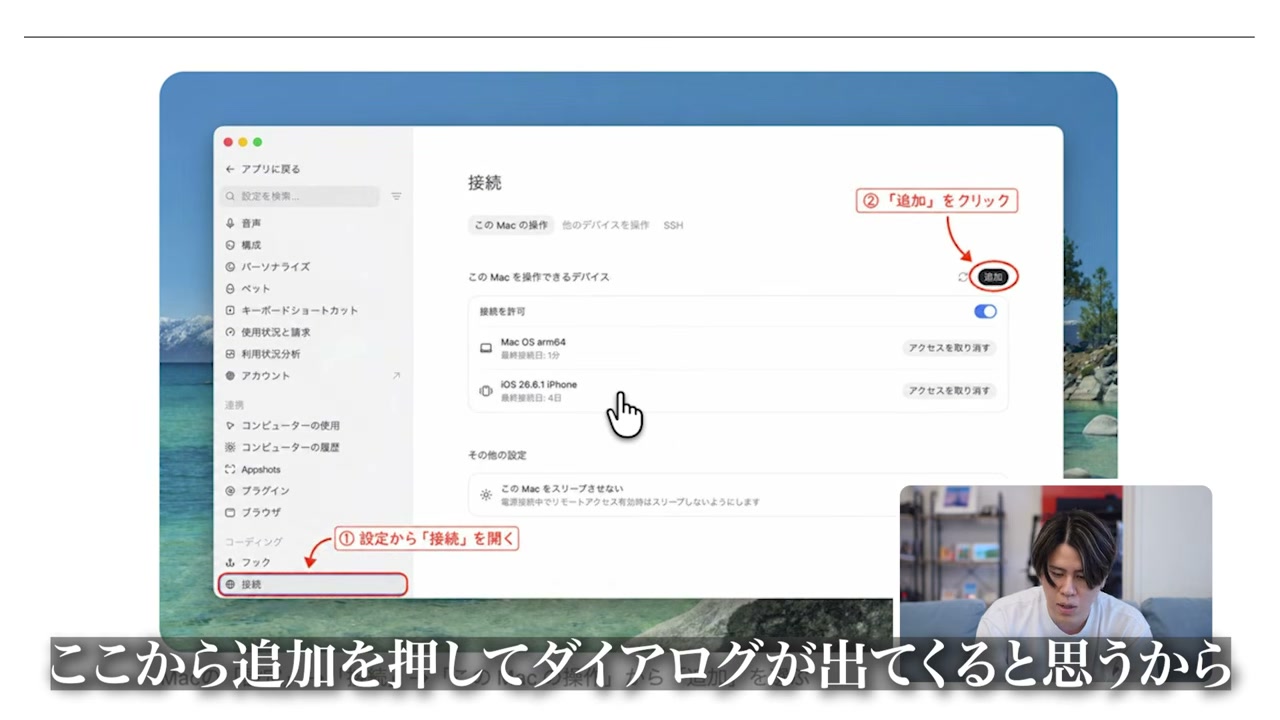
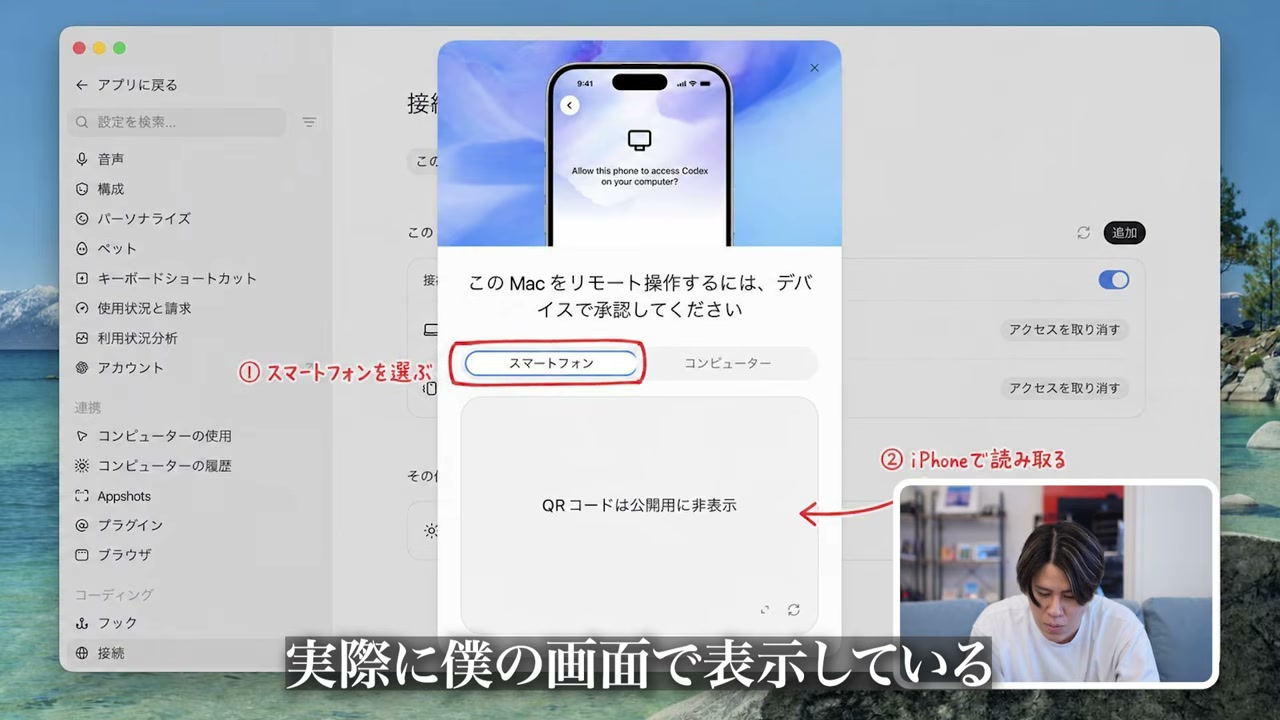
接続がちゃんとできているかは、「操作できるデバイス」のところに自分のスマホ(iPhone)が表示されているかで確認します。表示されていればOKです。
STEP2:スリープ防止をオンにする
外から操作するうえでめちゃめちゃ致命的なので、絶対にオンにしておいてほしいのがスリープ防止機能です。
Macを5分ほど触っていないと、勝手に画面がスリープになる設定にしている人は多いと思います。そうなると、結局外から触れません。
接続の設定画面にある「このMacをスリープさせない」の設定をオンにしておきましょう。
中山さんは「ノートパソコンだと液晶へのダメージが心配なので、Mac miniが良いと思った」とコメントしています。
Mac miniなら液晶がないので、その心配がありません。大滝もモニターをオフのまま使っていることが多いそうです。
ただし、モニターを接続していることも多いといいます。理由は、Codexにはコンピュータユースという機能があり、ブラウザを操作できるからです。
ブラウザのスクショを撮って「今何が表示されているか」を確認するとき、画面があればスクショを撮って自分で動けます。画面がないと、逆にそれができません。
Codexアプリを別に入れる必要はない
中山さんから「ChatGPTのアプリが入っていれば、Codexを入れなくても良いですか?」という質問がありました。
答えは、ChatGPTアプリを1つダウンロードすれば大丈夫です。
今のChatGPTアプリの中は「ChatGPT」と「Codex」のタブに分かれています。
もともとChatGPTは会話や質問に答えるツール、Codexはパソコン上のいろんなシステムを触りながらコンピュータそのものを動かしてくれるツールです。その両方がChatGPTアプリの中にまとまっています。
2、3か月前まではCodexアプリとChatGPTアプリが分かれていましたが、もうChatGPTに1つになりました。
もともとCodexを使っていた人は、ChatGPTのアイコンを表示するのではなく、Codexのままにしておくこともできます。
STEP3:スマホから接続できたかを確認する
次は、ちゃんとスマホからも接続ができたかの確認です。
- スマホでChatGPTアプリを開きます
- カタカナで「リモート」と書いてあるところを押します
- さきほど設定したMacが上の方に表示されていれば、接続できている証拠です
表示されていると、そのMacで過去にやってきた会話履歴もスマホから見られます。
横のメモのようなマークを押すと、新しくセッションを始めてMacに指示を送れる画面が出てきます。これで接続できているかを確認してください。
ChatGPT Voiceで声の指示を始める
ここまでは外から操作できるようにする設定でした。最近さらにアップデートされ、リモートを開いたときに、手で書くような筆記マークの横に、音波のようなマークが表示されるようになりました。
この音波マークを押すと、ChatGPT Voiceで会話がスタートできます。
特別な設定をしなくても、ChatGPTアプリの中でChatGPT Voiceは使えるようになっています。リモート接続さえしていれば、最初から表示されます。
音波マークを押すと丸いChatGPTのマークが出てくるので、それと一緒に壁打ちしながら話していくと、いろんなタスクを指示できます。
注意点として、ChatGPTアプリの「チャット」から新しいチャットを立ち上げるのではありません。
「リモート」を押すと、リモート設定をしているパソコンが出てきます。大滝の場合はMac miniや「にぼし香」用のパソコンなど3台ほどリモート接続しており、それぞれが一覧で表示されます。接続したいものを選んで押すと、ChatGPT Voiceが始まります。
実演:声で今日の撮影予定を確認する
動画では、Mac miniに接続して実際にChatGPT Voiceで話しかけています。
- 大滝が「今日は中山さんとYouTubeの撮影をしているんだけど、今日撮るYouTubeの台本は何本予定をしていたっけ?」と質問
- ChatGPTは「メモでは本数までは分からなかった。台本の一覧があればすぐ見るよ」と返答
- 大滝が「Notionにあったはず。あとはSlackで『中山さんYouTubeチャンネル』というのを見ても入っていると思う」と伝える
- ChatGPTが確認し、「確認できた範囲だと、予定していた台本は1本。中山さんと撮る『デイトラが生まれ変わったローンチ動画』で、13時予定だった」と回答
まるで人と話しているようで、トレッドミルで歩きながら仕事をしていると、周りからは部下と電話しながら仕事をしているように見えるだろう、と大滝は笑います。
これができるのは、Mac miniでMCP接続をして、Googleドライブ、Gmail、Slack、Notionなどを全部見に行ける状態にしているからです。
ローカルにあるフォルダも見られるので「昨日ダウンロードした◯◯に関するやつなんだけど」と言えば探してくれますし、すべて音声で指示できます。
たとえば「その撮影予定の台本をちょっと修正したい」と依頼すれば、修正もしてくれます。
指示したタスクが終わったら、ChatGPTの方から勝手に話しかけてくれるそうです。
スマホ側の設定:バックグラウンドでの会話をオンにする
もう1つ、スマホ側でもやってほしい設定があります。
多くの人は、スマホを1分ほど触らないと画面が暗くなる設定にしているはずです。画面が暗くなると、ChatGPT Voiceが切れてしまいます。
- スマホでChatGPTアプリを開き、歯車のようなマークから設定を開きます
- 「アプリ設定」という大カテゴリーの中にある「音声」を押します
- 下の方にある「バックグラウンドでの会話」をオンにします
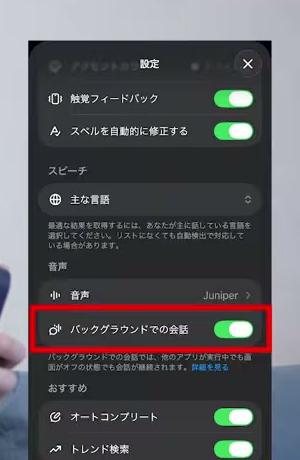
この設定はデフォルトでオフになっていることが多いはずです。
オンにしておくと、スマホの画面を閉じてもChatGPT Voiceのモードがずっと続くので、画面を閉じたまま歩きながら仕事ができます。
MCP(Model Context Protocol)は、AIを外部のツールやサービスにつなぐための仕組みです。動画では、Mac mini上のAIがGoogleドライブ・Gmail・Slack・Notionなどの情報を見に行けるようにするために使われています。
Codex Remote×ChatGPT Voiceに向いている使い方・向いていない使い方
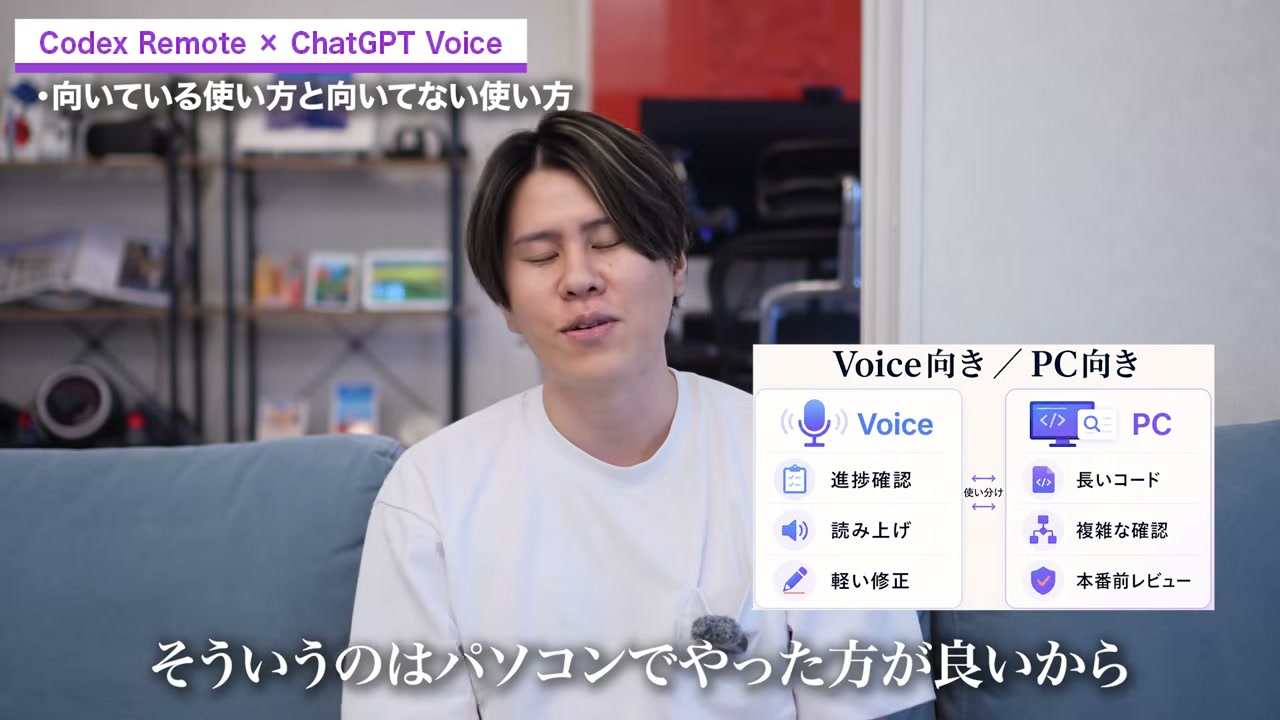
ChatGPT VoiceとRemoteはめちゃくちゃ便利ですが、向いている使い方と向いていない使い方があります。
向いているのは、大滝のように短いタスクがたくさんある人です。5分や10分くらいで終わるタスクなら、とても向いています。
文章や台本を作る作業にもすごく向いています。「◯◯の台本を作って」という指示や、「作った台本を上から読み上げて」といった使い方です。中山さんは「管理職の人もそうなりますよね」とコメントしていました。
一方で、すごく大きなシステムをChatGPT Voiceで作ろうとすると、コードが正しいかどうかを読み上げで確認するのは無理があります。
コードを書くような複雑なタスクは、パソコンの画面で見る方が良いので、エンジニアの人だと使い道は限定的になるかもしれません。
ただ、SNS運用をしている人や副業をしている人にとっては、すごく便利で仕事の進め方が変わる使い方だといえます。
| Voice(声)向き | PC(画面)向き |
|---|---|
| 進捗確認 | 長いコード |
| 読み上げ | 複雑な確認 |
| 軽い修正 | 本番前レビュー |
おすすめの活用方法|よく使う声かけ5パターン
中山さんは「AIを使うために時間を使い、新機能を使いたいからと試しては、結構無駄だったという体験を何回もしている」と話します。
そこで大滝に、おすすめのAIの使い方を聞きました。よく使う声かけを汎用的に紹介すると、次の5つです。
①「◯◯のタスク、どこまで終わってる?進捗を教えて」
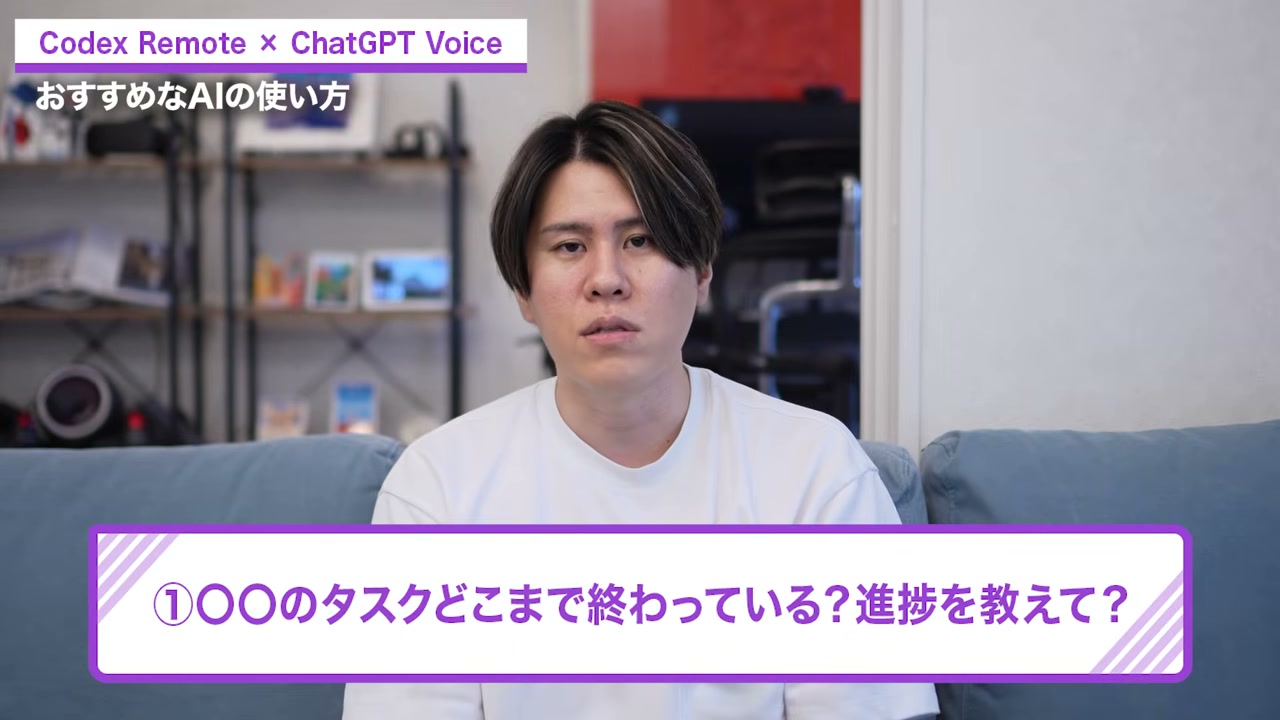
ここでいうタスクは、誰かに振っているものではなく、自分がAIに振っているタスクです。
たとえば家を出る直前まで動画編集をしていたけれど、出なければいけなくなった。今どうなっているか分からないし、終わっていたらメールを送りたい。
そんなときに「◯◯のタスクはどこまでいってる?」と指示すると、Codexから別のセッションの進捗状況を確認しに行ったり、別のセッションに追加の指示を送ったりできます。
さらに、Claude Codeの操作権をどこまで持たせるかにもよりますが、コンピュータユースの操作権を広く持たせていれば、Claude Codeに指示を送ることもできます。
大滝は、Codexは文章を作るのが真面目すぎる文章を書いてくるので、よく「Claude Codeにレビューをさせて」と言っているそうです。
パソコン自体を動かせるので、パソコンの中に入っているいろんなアプリを自分で起動して、指示を送れるのです。
②「僕の確認待ちで止まっているタスクがあれば、選択肢とおすすめを教えて」
いろんなタスクを並行で走らせていると、今どれが自分の確認待ちで止まっているセッションなのか分からなくなることがあります。
外にいるときに「今、僕の確認待ちで止まっているタスクはある?あれば選択肢とおすすめを教えて」と言うと、自分に何の確認を求めているのかと、その中のおすすめの選択肢まで一緒に読み上げてくれます。
③「◯◯.mdを上から読み上げて」
作った台本やMDファイルを読み上げてもらう使い方です。
「今作ったYouTubeの台本の◯◯.mdを上から読み上げて」と言えば、運転中や歩きながらでスマホの画面を見られなくても、上から読んでくれます。
どんな内容なのかを耳で聞いて把握できるので、大滝は「上から読み上げて」をめちゃめちゃよく使うそうです。
④「◯◯さんとの議事録を読んで、要点を3つにまとめて教えて」
長い報告を要点に絞ってまとめてもらう使い方です。
長くてちょっと読む気が失せるメッセージが飛んでくることはよくあります。
「要点を3つにまとめて教えて」と伝えれば、要点をまとめたうえで短い文章にして教えてくれるので、移動中などの隙間時間で確認できます。いちいちコピペして貼り付け「要点をまとめて」と打つ手間もかかりません。
⑤軽い修正指示
確認したり要点をまとめてもらったりしたうえで、そのまま修正を指示します。
「◯◯の台本をこういう構成で書き直しておいて」のように、軽い修正指示を送るのがおすすめです。
さきほど話したように、コードをレビューしたうえで書き直すような長い修正は、ボイスでの指示には向いていません。
中山さんは「ダイエットをする時間がないし、さすがに仕事をしないと」と思っていたそうですが、両方を一気にやれるとは思っていなかったと驚いていました。
大滝は「なんなら歩いている方が仕事がはかどった」と話し、ジムで同じことをしている人にはまだ会ったことがない、今はまだ最先端だと思う、と締めくくっています。
デイトラ大幅リニューアルのお知らせ
動画の後半では、大滝が運営するオンラインスクール「デイトラ」のリニューアルについても触れています。
これまでのWebスキル特化のオンラインスクールから、Webスキル×AI活用まで学べるオンラインスクールにアップデートされました。
40以上の講座が学び放題になり、今回紹介したようなAI活用の内容まで一緒に学べ、コミュニティもついてくる「学び放題」プランが新しく登場しています。
8月17日に初めてリニューアルを告知し、撮影時点ですでに1,200人以上が学び放題に参加しているそうです。受講生の発案で全国各地のオフ会が立ち上がるほど、コミュニティが盛り上がっていると紹介されていました。
また、AI活用を導入したい企業向けに、全国各地で研修も行っているとのことです。「AI活用をやりたいけれど、どこから導入していいか分からない」「こういう課題はAIで解決できるか聞きたい」という方は、LINEから問い合わせできます。
リニューアルの詳細はデイトラが「学び放題」に|40講座以上が買い切りで学べる新形態へで解説しています。
AI活用事例|飲食店の物件選びをAIで自動化
最後に、中山さんから「最近イケているAI活用はありますか?」という質問がありました。
大滝が「我ながら画期的な使い方を発明した」と紹介したのが、飲食店の物件選びの自動化です。
ベテランの勘に頼っていた物件探しをデータ化
大滝は飲食事業も手がけていますが、物件探しは最終的にベテランの勘と経験に頼ることが多いのが課題でした。
以前からAIでうまくデータ化したいと話していましたが、それがついに叶ったといいます。具体的な流れは次のとおりです。
- 自社の成功している店舗の住所の情報を、GPT-6 Astra(最近出た一番新しいモデル)に渡す
- Astraがブラウザを操作し、その店舗の立地条件や人流データを取ってくる。「このエリアの人通りはこのくらい」「昼と夜の時間帯にどのくらいの人が通っている」といったデータを持っているサイトにアクセスする
- 飲食店向けの不動産サイトや不動産業者からPDFで送られてくる空きテナントのデータを、一覧でAstraに渡す
- 既存の成功店の人流データ(店の前の人通り)と比較し、候補地の空きテナントの前の人通りがどのくらいあるかを判断する
- 今の成功店と同等か、それ以上の売上が見込める物件だけをピックアップして教えてくれる
この一連の流れを、スキル化して作ったそうです。
人通りが飲食店の売上を決める
飲食店において、人通りはとても大事です。
大滝は「9割は場所選びで決まると言っても過言ではない」と話します。SNSマーケティングも大事ですが、SNSでバズって「美味しそうだから1回行ってみようかな」と来てくれる目的来店のお客さんよりも、日々の売上の大半を作ってくれるのは、生活動線の中でお店の前を通りかかってくれる人の数だといいます。
その人流データを既存の成功店と比較し、それ以上の人通りがある店舗だけをピックアップできるようになったことで、物件を自動で選べるようになりました。
売上データと組み合わせて見込み売上まで算出
大滝の会社では、Slackで日々の売上データや来客人数を全部取っていたので、そのデータも一緒に渡しています。
すると、店の前の人通りに対してどのくらい来客しているのかという比率も分かります。客単価、つまりお客さん1人あたりどのくらい使ってくれるかのデータも割り出せています。
そのため、空きテナントの住所を渡すだけで、人流データから「月にだいたいこのぐらい狙えるだろう」という見込み売上まで立てられるようになりました。
本来、専門業者に頼めば30万円から50万円ほどかかるようなコンサルティングの内容が、月額3,000円からできたと大滝は話しています。
飲食店でなくてもできるので、自社向けにカスタマイズして提供することもできるそうです。気になる方は気軽に問い合わせてほしいとのことでした。
中山さんは「自分の店舗でなくても、明らかに伸びている店舗の住所を渡して、ここ以上の売上が見込めそうな物件を探して、もできますよね」と反応。
大滝は、同業に使われると困るので違うエリアに出店している人ならOK、と冗談まじりに答えていました。
FC本部での活用と実際の精度
このスキルは、フランチャイズ(FC)本部にも役立ちます。
付き合いのある不動産業者から届く物件を精査し、良い物件をフランチャイズ希望のオーナーに「どうですか?」と提案できるからです。
中山さんの「このシステムはめっちゃ高く売れそう」という反応に対し、大滝は「1件あたり30万円払うなら、このシステムを買い切りで100万円と言っても全然良い」と答え、中山さんも「余裕でペイできる」と応じていました。
気になる精度について、大滝はちょうど前日に試したそうです。
最近160件ほどの空きテナントの情報をもらい、精査した結果「ここが1番おすすめです」と提案された物件が本当に良い物件だったため、さっそくその日の朝に問い合わせたといいます。人流データからテナントの順位までつけてくれたそうです。
AI活用は運動と同じで慣れが大事
中山さんは「本当にアイデアゲーム。思いついた人が儲かっていく」と感想を話します。
大滝は、こうした使い方を思いつくためには、AI活用は運動と同じで慣れが大事だと答えています。
側転もできないのに、いきなり2回転宙返りのような大技はできません。練習を積み重ねる中で、徐々に使い方がうまくなっていくものです。
まだAIを使っていない人は、本当に早く使い始めた方がいいと締めくくりました。
特定のエリアや場所をどのくらいの人が、どの時間帯に通っているかを示すデータです。動画では、飲食店の候補物件の前を通る人の数を、既存の成功店と比較するために使われています。
Codex Remoteの使い方に関するよくある質問
Q. Codex Remoteを使うには、Codexアプリを別にインストールする必要がありますか?
必要ありません。動画によると、ChatGPTアプリの中に「ChatGPT」と「Codex」のタブがあり、ChatGPTアプリを1つダウンロードすれば使えます。
Q. WindowsやAndroidでも使えますか?
使えます。動画ではMacとiPhoneで解説していますが、WindowsやAndroidでもできると説明されています。
Q. 外出中にパソコンがスリープして操作できなくなりませんか?
スリープすると外から触れなくなるので、接続の設定で「このMacをスリープさせない」をオンにしておくのが必須です。動画ではノートパソコンより液晶のないMac miniが向いているという話も出ています。
Q. スマホの画面を閉じるとChatGPT Voiceが切れてしまいます
ChatGPTアプリの設定から「アプリ設定」→「音声」と進み、「バックグラウンドでの会話」をオンにしてください。画面を閉じても会話が続きます。
Q. ChatGPT Voiceでプログラミングもできますか?
短いタスクや文章・台本作成、進捗確認、読み上げ、軽い修正には向いていますが、長いコードや複雑な確認、本番前のレビューはパソコンの画面で行う方が良いと動画では解説されています。
Codex RemoteなどのAI活用を学ぶなら、まずはデイトラ公式LINEへ
本記事では、Codex RemoteとChatGPT Voiceを組み合わせて、外出先から声だけで仕事を進める方法を解説しました。
こうしたAIの使い方は、動画でも話されていたとおり使い続ける中で少しずつうまくなっていくものです。
「自分に合うか不安…」という方は公式LINEへ
「独学とスクール、どちらが自分に合っているか分からない」
「複数のコースのうち、どれを選ぶべきか相談したい」
そんな方は、デイトラ公式LINEに登録してみてください。
自分に合ったコースの診断や、無料の学習動画などの特典もプレゼント中です。
無理な勧誘は一切ありませんので、まずは情報収集として気軽に登録してみてくださいね。
大滝昇平(@showheyohtaki)
デイトラの運営に関わりながら、煮干しラーメンのブランド「にぼし香」も経営しています。創業から5年で約10億円規模の事業を上場企業へM&Aし、少人数で高利益を出す事業づくりを得意としています。自身のWeb・AI活用のノウハウを、中小企業の経営者向けに発信しています。